Publié le 26 janvier 2026
Comment ajouter des recommandations de taille par caméra pour chapeaux et casques sur Shopify

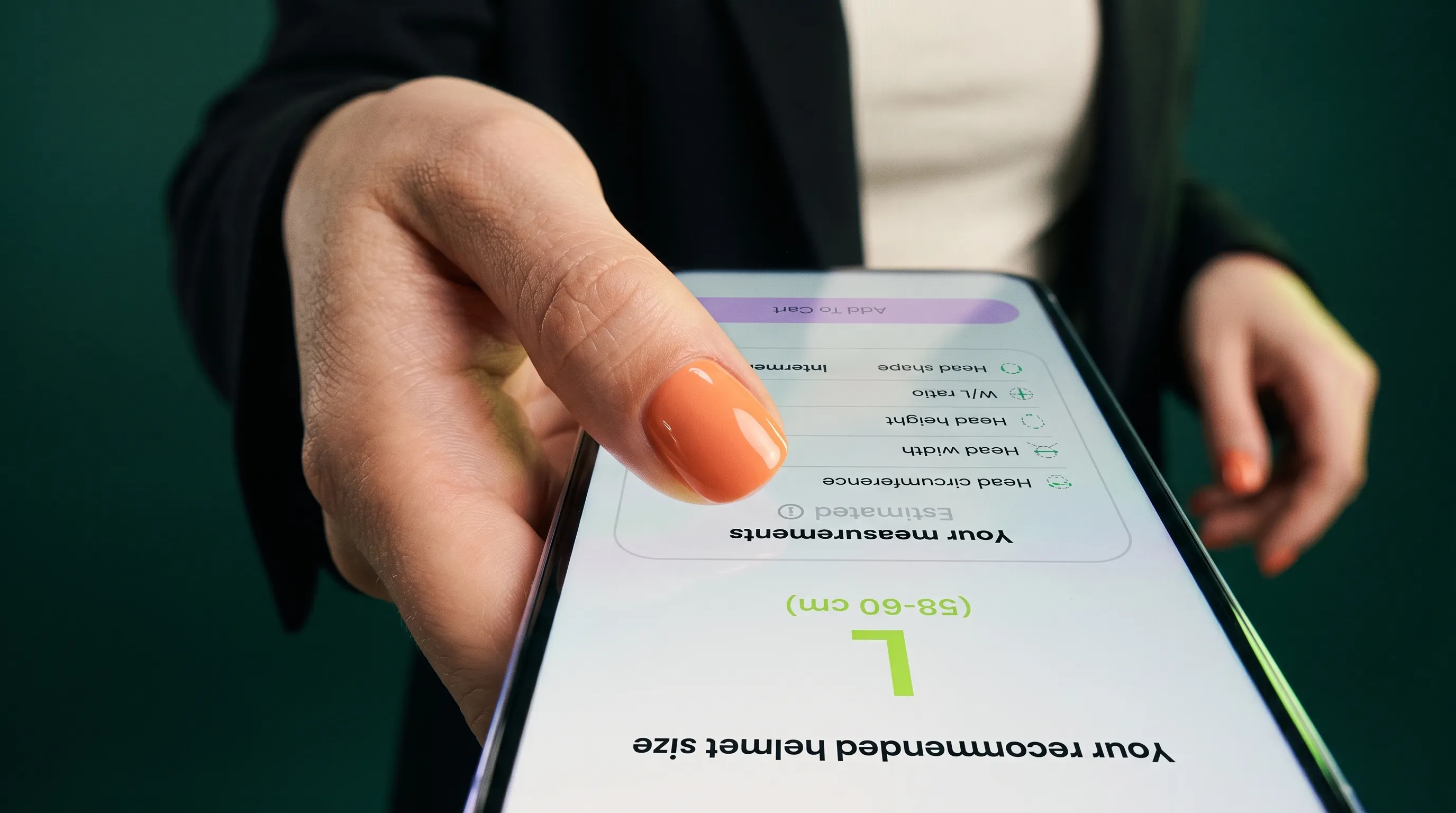
Votre fiche produit comporte un guide des tailles. Mais combien de vos clients possèdent réellement un mètre ruban souple ?
Presque aucun. Quand ils ne peuvent pas mesurer leur tour de tête, ils hésitent. Ils devinent. Ils commandent du Medium et du Large par précaution (« bracketing »), puis renvoient l’un des deux — ou ferment tout simplement l’onglet.
Chaque hésitation sur la taille vous coûte : achats abandonnés, étiquettes de retour et demandes au service client.
Avec TWIWT Head Measurement, vous pouvez proposer une recommandation de taille claire directement sur vos fiches produits Shopify. Grâce à la caméra de leur smartphone ou au navigateur de leur ordinateur, les clients mesurent leur tour de tête en quelques secondes (sans télécharger d’application ni utiliser de mètre ruban).
Voici un guide pratique, étape par étape, pour installer TWIWT Head Measurement, définir vos seuils de taille et aider vos clients à acheter en confiance.
Avant de commencer : l’administration standard de TWIWT utilise une configuration de mesure commune à toute la boutique. Si votre catalogue comprend des marques aux tableaux de tailles incompatibles ou des gammes de casques spécialisées, consultez l’étape 5 avant d’activer l’outil sur tous vos modèles de page.
1. Rassemblez les vraies données de taille, pas les dimensions des chapeaux
Avant de modifier votre thème Shopify, réunissez les tableaux des fabricants pour vos produits principaux.
Pour chaque produit ou famille de marque, notez :
| Donnée | Éléments à vérifier |
|---|---|
| Référence produit Shopify | Identifiez précisément les produits et variantes qui partagent cette échelle de tailles. |
| Libellés du sélecteur de taille | Notez les libellés exacts affichés dans votre boutique, par exemple S, M, L ou des tailles de chapeau numériques. |
| Valeurs de tour de tête | Relevez les tours de tête recommandés par le fabricant en centimètres. Ne remplacez jamais la taille de la tête par les dimensions extérieures du chapeau. |
| Conseils d’ajustement | Conservez les recommandations propres à la marque, notamment pour les tailles limites ou les formes de coque spécifiques à un modèle. |
Regroupez les produits uniquement lorsque leurs règles de taille sont réellement identiques. Deux chapeaux « Medium » de fournisseurs différents correspondent souvent à des plages de centimètres différentes.
Si les limites d’un tableau se chevauchent, par exemple Medium de 56 à 58 cm et Large de 58 à 60 cm, décidez à l’avance de votre règle d’attribution. C’est particulièrement important pour les casques : les consignes de sécurité du fabricant déterminent si une personne à la limite doit conserver la coque la plus ajustée ou choisir la taille supérieure.
2. Installez TWIWT Head Measurement et activez TWIWT Core dans votre thème
Ouvrez la fiche TWIWT Head Measurement sur le Shopify App Store et sélectionnez Install. Suivez le parcours habituel d’autorisation de Shopify et choisissez la formule de votre boutique.
Dans l’administration de TWIWT Head Measurement :
- Accédez à App Setup.
- Sous Step 1: Select the theme, choisissez votre thème publié, ou une copie si vous préférez commencer dans un environnement de test.
- Sous Step 2: Enable TWIWT Core, cliquez sur Enable app embed block. L’éditeur de thème Shopify s’ouvre directement sur le panneau des intégrations d’applications.
- Vérifiez que TWIWT Core est sur ON, puis cliquez sur Save en haut à droite.
- Dans TWIWT Head Measurement, ouvrez Settings → Status. Activez Enable Head Measurement Tool pour que le widget puisse s’afficher lorsque vous serez prêt.
À retenir : l’activation dans le thème, via l’intégration Shopify, et l’interrupteur de statut interne de l’application sont deux réglages distincts. Les deux doivent être actifs pour que l’outil fonctionne sur votre boutique en ligne. Pour en savoir plus, consultez le guide Shopify sur l’utilisation des applications dans les thèmes.
3. Choisissez le mode de mesure et les unités d’affichage
Accédez à Settings → Measurement Settings et repérez Measurement Mode.
Pour les chapeaux, casquettes et autres couvre-chefs dont la taille dépend du tour de tête, sélectionnez Hats (measures head circumference). Le menu prend aussi en charge les perruques et les lunettes : vérifiez donc votre sélection avant d’enregistrer.
Pour une boutique spécialisée dans les casques, validez votre configuration avec TWIWT à partir de votre véritable assortiment. Les réglages standard utilisent le tour de tête ; si vos casques reposent sur des formes de coque propres aux modèles ou sur des règles de rembourrage particulières, TWIWT peut vous aider à configurer l’association au niveau du produit.
Afficher la mesure numérique à côté de la taille
Vous pouvez choisir d’afficher le tour de tête estimé en plus de la taille recommandée, par exemple « 57 cm — Taille M » :
- Vérifiez qu’au moins un palier de taille est configuré, comme indiqué à l’étape 4.
- Activez Show exact measurement in units. (Remarque : « exact » est simplement le libellé de l’interface pour afficher la valeur numérique. Celle-ci sert de repère et ne garantit pas un ajustement sur mesure.)
- Choisissez Centimeters (cm) ou Inches (in), puis cliquez sur Save.
4. Saisissez vos seuils de taille dans Measurement Steps
Ouvrez Settings → Measurement Steps et cliquez sur Add Step.
TWIWT Head Measurement fonctionne par limites supérieures successives : l’outil évalue les paliers dans l’ordre et attribue le premier libellé dont le seuil est supérieur ou égal à la mesure du client.
Chaque ligne nécessite deux valeurs :
- Measurement Value : la limite supérieure de mesure, saisie en centimètres.
- Result Label : la taille affichée au client, correspondant au libellé de votre variante Shopify.
Voici un exemple pour une collection de chapeaux à quatre tailles :
| Measurement Value (limite supérieure en cm) | Result Label | Signification |
|---|---|---|
| 54 | XS | Convient jusqu’à 54,0 cm |
| 56 | S | Convient de 54,1 à 56,0 cm |
| 58 | M | Convient de 56,1 à 58,0 cm |
| 60 | L | Convient de 58,1 à 60,0 cm |
Remarque : ces valeurs sont données à titre d’exemple. Saisissez toujours les seuils réels du fabricant.
Avec ces réglages, un client dont le tour de tête mesure 57 cm reçoit la recommandation M, tandis qu’à 56 cm, il reçoit S. Une fois les paliers saisis, cliquez sur Save.
Deux règles essentielles :
- Saisissez toujours les seuils en centimètres, même si l’affichage de votre boutique est en pouces.
- Vérifiez les limites extrêmes. Vos paliers doivent couvrir la plage réaliste de vos clients. Si une mesure dépasse le seuil le plus élevé ou se situe sous le plus bas, déterminez comment la fiche produit doit guider le client.
5. Vérifiez quels produits peuvent partager la configuration
L’administration standard de TWIWT Head Measurement gère une configuration de tailles commune à toute la boutique. Ajouter le bouton de mesure à une fiche produit y applique cet ensemble unique de paliers.
Prenons un cas fréquent dans le commerce :
| Produit | Tableau du fabricant | Libellé nécessaire pour 57 cm |
|---|---|---|
| Fedora de la marque A | Medium : 56–58 cm | M |
| Casquette plate de la marque B | Large : 56–58 cm | L |
Comme les deux marques définissent les tailles différemment, une seule série de seuils ne peut pas recommander la bonne taille pour les deux.
Avant de déployer l’outil sur tout le catalogue :
- Si vos gammes partagent exactement les mêmes paliers : vous pouvez activer le bouton de mesure sur toutes les fiches produits concernées.
- Si vous proposez plusieurs marques aux tableaux incompatibles ou des gammes de casques spécialisées : regroupez les produits par tableau de tailles. Contactez TWIWT pour organiser une association propre à chaque produit, afin que chaque fiche respecte les règles réelles de sa marque. Consultez la documentation du Head Measurement Tool pour en savoir plus.
6. Placez le bouton de mesure près du sélecteur de taille
Pour transformer les visiteurs en acheteurs confiants, placez l’accès à la mesure là où l’hésitation apparaît : près du sélecteur de taille et du bouton « Ajouter au panier ».
- Dans TWIWT Head Measurement, accédez à App Setup.
- Sous Step 3: Add the “Measure” Button, cliquez sur Add App Block. Votre modèle de fiche produit s’ouvre dans l’éditeur de thème Shopify.
- Faites glisser le bloc de mesure juste au-dessus ou en dessous du sélecteur de variantes de votre thème.
- Cliquez sur Save dans l’éditeur de thème.
- Répétez cette vérification pour chaque modèle de fiche personnalisé utilisé dans votre catalogue de couvre-chefs.
Si votre thème ne prend pas directement en charge les blocs d’application, contactez TWIWT via le Help Center intégré pour obtenir de l’aide au placement.
Bonne pratique : proposer deux façons claires de choisir sa taille
Offrez toujours un choix simple à vos clients :
- Un bouton bien visible pour la mesure par caméra, par exemple « Mesurer mon tour de tête ».
- Un lien texte clair vers votre guide des tailles statique habituel.
Les clients qui connaissent déjà leur taille ou ne peuvent pas utiliser de caméra doivent pouvoir consulter le tableau en un clic. Ceux qui n’ont pas de mètre ruban peuvent lancer l’outil de mesure. Proposer les deux options évite les abandons.
7. Testez tout le parcours client sur mobile et ordinateur
Avant d’envoyer du trafic vers les fiches mises à jour, testez vous-même le parcours sur smartphone et ordinateur portable. La fiche TWIWT présente l’expérience guidée : placer la tête dans le cadre, tourner à gauche, puis à droite.
Effectuez ces vérifications rapides :
- Autorisations de la caméra : la demande s’ouvre-t-elle correctement et explique-t-elle pourquoi l’accès est nécessaire ?
- Parcours guidé : pouvez-vous terminer le positionnement et les rotations de la tête sans difficulté ?
- Vérification des seuils : la taille affichée correspond-elle à vos règles ? Une mesure de 57 cm recommande-t-elle bien M, par exemple ?
- Sélection de variante : la carte de résultat permet-elle de revenir facilement à la page et de choisir la variante correspondante ?
- Stock : que se passe-t-il si la taille recommandée est épuisée ? Affichez clairement la disponibilité pour éviter que les clients choisissent involontairement une taille voisine inadaptée.
Et si votre boutique utilise déjà une application de tableaux de tailles ?
De nombreux marchands Shopify utilisent déjà Kiwi Sizing ou Clean Size Charts. Vous n’avez pas à choisir entre ces solutions, car leurs rôles sont complémentaires.
L’application de tableaux de tailles constitue une bibliothèque de référence complète, avec les dimensions des vêtements et les conseils d’entretien. TWIWT Head Measurement fait office de mètre ruban personnel immédiatement disponible.
Si vous utilisez les deux dans votre boutique :
- Gérez les données séparément : TWIWT Head Measurement ne synchronise pas automatiquement les tableaux des applications tierces. Si un fournisseur modifie son tableau, mettez à jour l’application de tailles et les paliers de mesure TWIWT.
- Vérifiez la mise en page mobile : ouvrez une fiche sur mobile pour vérifier que le bouton de mesure et le lien du guide ne se chevauchent pas et n’encombrent pas la zone d’achat.
- Utilisez des libellés clairs : distinguez la consultation du guide statique du démarrage de la mesure par caméra.
- Vérifiez la fermeture : fermer la fenêtre de mesure doit laisser le client sur la fiche produit, prêt à acheter.
Pour les boutiques utilisant des règles avancées d’affectation, comme les priorités par collection de Kiwi décrites dans sa documentation d’association des produits, vérifiez comment vos modèles présentent les deux outils au client.
Pour les casques : gardez la sécurité et les conseils d’ajustement au premier plan
Les casques sont des équipements de protection. Une mesure par caméra constitue une excellente première indication, mais les clients doivent toujours suivre les consignes d’ajustement du fabricant avant de prendre la route, les sentiers ou les pistes.
Comme le rappelle le fabricant de casques de moto SHOEI dans ses conseils de taille, le tour de tête ne suffit pas à déterminer l’ajustement d’un casque. La forme de la tête — ovale arrondie, intermédiaire ou allongée — et la pression des coussinets de joues influencent sa protection et son confort.
Lorsque vous vendez des casques en ligne :
- Utilisez les mesures par caméra pour orienter les clients vers la bonne taille de coque.
- Affichez clairement sur la fiche produit la liste des vérifications physiques du fabricant.
- Rappelez aux utilisateurs de vérifier chez eux le maintien et l’ajustement des coussinets de joues avant de retirer les étiquettes ou de rouler.
Commencez par vos meilleures ventes, puis élargissez
Vous n’avez pas besoin de refaire tout votre catalogue en un après-midi.
Commencez par trois à cinq chapeaux ou casques populaires dotés de tableaux fiables. Configurez vos seuils, placez le bouton sur le modèle de fiche et testez le parcours. Lorsque vos clients passent de l’hésitation à un achat confiant, déployez l’outil sur le reste de votre catalogue.
Prêt à mettre fin aux tailles choisies au hasard dans votre boutique ?
Installez TWIWT Head Measurement sur Shopify et activez la mesure du tour de tête par caméra en quelques minutes.
Besoin d’associer les tableaux de plusieurs marques ?
Demandez une démo à votre image avec vos produits et vos règles de taille pour découvrir comment TWIWT s’adapte à votre catalogue.
Articles similaires
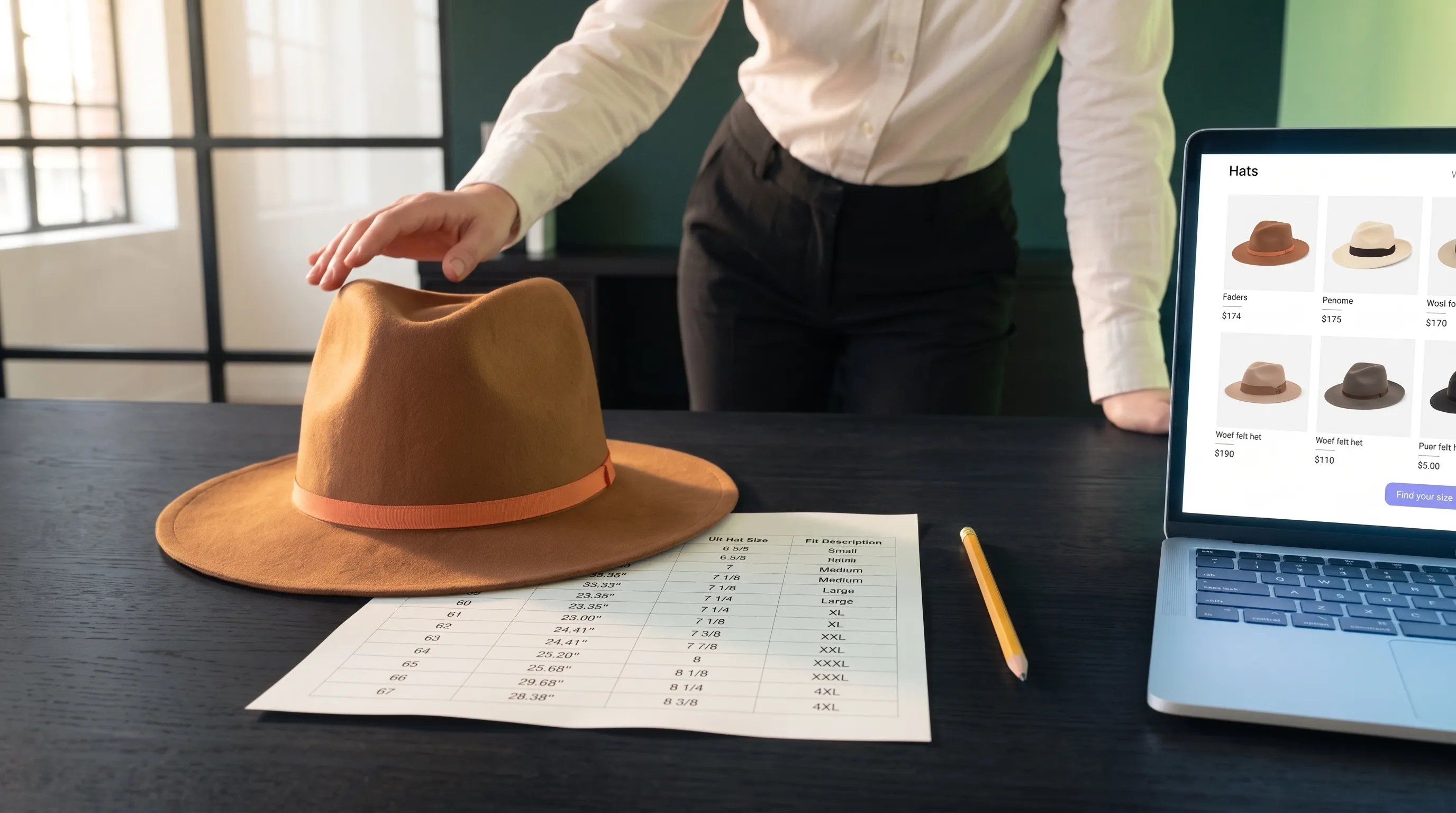
Comment ajouter des tableaux de tailles aux fiches produits de chapeaux et de casques
Réduisez les retours et les hésitations à l’achat. Ajoutez des tableaux de tailles propres à chaque chapeau et casque sur Shopify et WooCommerce, avec fenêtres modales, cm/pouces et affichage mobile.

Comment gérer les tableaux de tailles et les règles de forme de tête d’une boutique de casques multimarque
Une méthode pratique pour les boutiques de casques multimarques : vérifier les tableaux des fabricants, conserver les indications de forme, associer les produits et synchroniser les mises à jour.

Comment réduire les questions sur les tailles de casque et les retours pour mauvaise taille dans votre boutique en ligne
Votre guide des tailles est en ligne, mais les demandes et les retours s’accumulent ? Vérifiez mesures, tableaux par modèle, limites de taille, forme de tête, assistance et contrôles physiques.