Opublikowano 26 stycznia 2026
Jak dodać do Shopify dobór rozmiaru kapeluszy i kasków za pomocą kamery

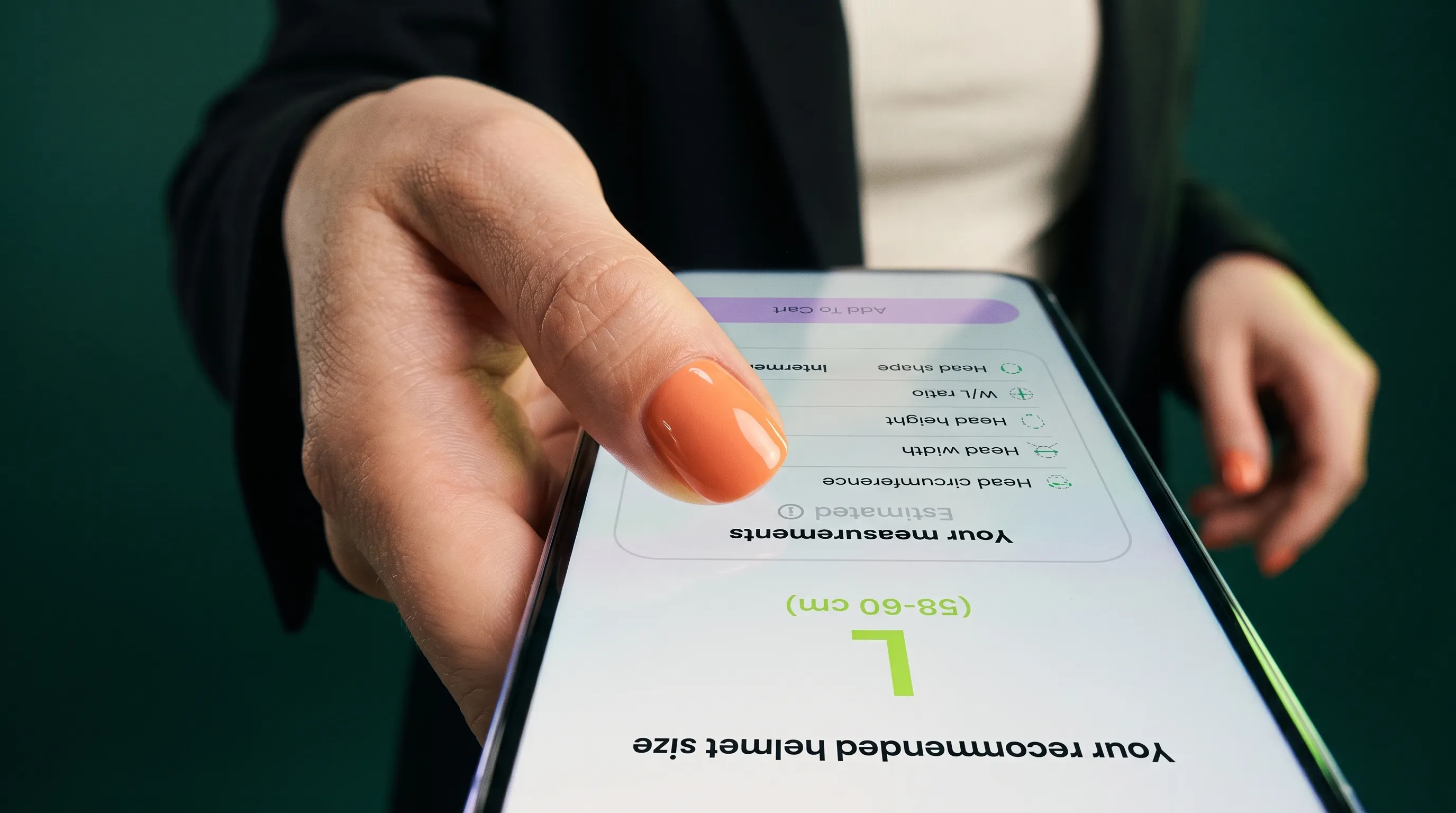
Na stronie produktu masz tabelę rozmiarów. Ale ilu klientów naprawdę ma w domu elastyczną miarkę krawiecką?
Prawie nikt. Gdy klienci nie mogą zmierzyć głowy, wahają się. Zgadują. Zamawiają na wszelki wypadek zarówno Medium, jak i Large („bracketing”), a potem odsyłają jeden z nich — albo po prostu zamykają kartę przeglądarki.
Każda wątpliwość dotycząca rozmiaru kosztuje: porzucone zakupy, etykiety zwrotne i zgłoszenia do obsługi klienta.
Dzięki TWIWT Head Measurement możesz podać klientom jasną rekomendację rozmiaru bezpośrednio na stronach produktów Shopify. Za pomocą kamery smartfona lub przeglądarki na komputerze mierzą obwód głowy w kilka sekund (bez pobierania aplikacji i bez miarki).
Ten praktyczny poradnik krok po kroku pokazuje, jak zainstalować TWIWT Head Measurement, ustawić progi rozmiarów i pomóc klientom kupować z większą pewnością.
Zanim zaczniesz: standardowy panel TWIWT używa jednej wspólnej konfiguracji pomiarów dla całego sklepu. Jeśli sprzedajesz marki o niezgodnych tabelach rozmiarów lub specjalistyczne serie kasków, przeczytaj krok 5, zanim uruchomisz narzędzie we wszystkich szablonach.
1. Zbierz rzeczywiste dane rozmiarowe, nie wymiary kapeluszy
Zanim zmienisz motyw Shopify, zbierz tabele producentów swoich najważniejszych produktów.
Dla każdego produktu lub rodziny produktów danej marki zapisz:
| Dane | Co należy sprawdzić |
|---|---|
| Identyfikacja produktu w Shopify | Wskaż dokładnie produkty i warianty korzystające z tej samej skali rozmiarów. |
| Etykiety wyboru rozmiaru | Zapisz dokładne oznaczenia widoczne w sklepie, np. S, M, L lub numeryczne rozmiary kapeluszy. |
| Wartości obwodu głowy | Zapisz zalecane przez producenta obwody głowy w centymetrach. Nigdy nie zastępuj rozmiaru głowy zewnętrznymi wymiarami kapelusza. |
| Wskazówki dotyczące dopasowania | Zachowaj zalecenia marki, np. dotyczące wyboru na granicy rozmiarów lub kształtów skorupy właściwych dla danego modelu. |
Łącz produkty w grupy tylko wtedy, gdy rzeczywiście mają identyczne zasady doboru rozmiaru. Dwa kapelusze oznaczone „Medium” od różnych dostawców często obejmują inne zakresy centymetrów.
Jeśli granice w tabeli zachodzą na siebie, np. Medium obejmuje 56–58 cm, a Large 58–60 cm, ustal wcześniej zasadę przypisania. To szczególnie ważne w przypadku kasków: zalecenia bezpieczeństwa producenta określają, czy klient na granicy powinien wybrać ciaśniejszą skorupę, czy większy rozmiar.
2. Zainstaluj TWIWT Head Measurement i włącz TWIWT Core w motywie
Otwórz stronę TWIWT Head Measurement w Shopify App Store i wybierz Install. Przejdź przez standardową procedurę nadawania uprawnień Shopify i wybierz plan dla sklepu.
W panelu TWIWT Head Measurement:
- Przejdź do App Setup.
- W sekcji Step 1: Select the theme wybierz opublikowany motyw lub jego kopię, jeśli wolisz najpierw sprawdzić działanie w środowisku testowym.
- W sekcji Step 2: Enable TWIWT Core kliknij Enable app embed block. Edytor motywu Shopify otworzy od razu panel osadzonych aplikacji.
- Sprawdź, czy TWIWT Core jest ustawione na ON, a następnie kliknij Save w prawym górnym rogu.
- W TWIWT Head Measurement otwórz Settings → Status. Włącz Enable Head Measurement Tool, aby widżet mógł się wyświetlić, gdy wszystko będzie gotowe.
Pamiętaj: aktywacja w motywie poprzez integrację Shopify i wewnętrzny przełącznik statusu aplikacji to dwa osobne ustawienia. Oba muszą być włączone, aby narzędzie działało w opublikowanym sklepie. Więcej informacji znajdziesz w poradniku Shopify dotyczącym używania aplikacji w motywach.
3. Wybierz tryb pomiaru i jednostki wyświetlania
Przejdź do Settings → Measurement Settings i znajdź Measurement Mode.
Dla kapeluszy, czapek i innych nakryć głowy dobieranych według obwodu wybierz Hats (measures head circumference). Menu obsługuje również peruki i okulary, dlatego przed zapisaniem upewnij się, że wybrana jest opcja dla nakryć głowy.
Jeśli sklep specjalizuje się w kaskach, potwierdź konfigurację z TWIWT na podstawie rzeczywistego asortymentu. Standardowe ustawienia korzystają z obwodu głowy; jeśli Twoje kaski wymagają uwzględnienia kształtów skorupy lub szczególnych zasad dotyczących wyściółki, TWIWT może pomóc w konfiguracji przypisań na poziomie produktu.
Wyświetlanie wartości liczbowej obok oznaczenia rozmiaru
Możesz zdecydować, czy oprócz zalecanego rozmiaru klienci zobaczą szacowany obwód głowy, np. „57 cm — Rozmiar M”:
- Upewnij się, że skonfigurowano co najmniej jeden próg rozmiaru, zgodnie z krokiem 4.
- Włącz Show exact measurement in units. (Uwaga: „exact” to jedynie nazwa opcji wyświetlania wartości liczbowej w interfejsie. Wynik stanowi punkt odniesienia, a nie gwarancję dopasowania na miarę.)
- Wybierz Centimeters (cm) lub Inches (in), a następnie kliknij Save.
4. Wprowadź progi rozmiarów w Measurement Steps
Otwórz Settings → Measurement Steps i kliknij Add Step.
TWIWT Head Measurement działa na podstawie kolejnych górnych granic: sprawdza progi po kolei i przypisuje pierwszą etykietę, której granica jest większa lub równa pomiarowi klienta.
Każdy wiersz wymaga dwóch wartości:
- Measurement Value: górna granica pomiaru, wprowadzana w centymetrach.
- Result Label: nazwa rozmiaru widoczna dla klienta, zgodna z etykietą wariantu Shopify.
Oto przykładowa konfiguracja dla kolekcji kapeluszy w czterech rozmiarach:
| Measurement Value (górna granica w cm) | Result Label | Znaczenie |
|---|---|---|
| 54 | XS | Do 54,0 cm |
| 56 | S | Od 54,1 do 56,0 cm |
| 58 | M | Od 56,1 do 58,0 cm |
| 60 | L | Od 58,1 do 60,0 cm |
Uwaga: wartości są przykładowe. Zawsze wpisuj rzeczywiste progi producenta.
Przy tych ustawieniach klient z obwodem głowy 57 cm otrzyma rekomendację M, a osoba z wynikiem 56 cm — S. Po wprowadzeniu progów kliknij Save.
Dwie najważniejsze zasady:
- Zawsze wpisuj progi w centymetrach, nawet jeśli sklep wyświetla pomiary w calach.
- Sprawdź skrajne granice. Progi powinny obejmować realistyczny zakres rozmiarów klientów. Ustal, jak strona produktu ma pomóc osobie, której wynik przekracza najwyższy próg lub znajduje się poniżej najniższego.
5. Sprawdź, które produkty mogą mieć wspólną konfigurację
Standardowy panel TWIWT Head Measurement zarządza jedną wspólną konfiguracją rozmiarów dla całego sklepu. Dodanie przycisku pomiaru do strony produktu oznacza zastosowanie tego samego zestawu progów.
Rozważ typową sytuację:
| Produkt | Tabela producenta | Etykieta potrzebna dla 57 cm |
|---|---|---|
| Fedora marki A | Medium: 56–58 cm | M |
| Kaszkiet marki B | Large: 56–58 cm | L |
Ponieważ marki inaczej definiują rozmiary, jeden wspólny zestaw progów nie może zalecić właściwego rozmiaru dla obu.
Przed uruchomieniem w całym katalogu:
- Jeśli Twoje linie produktów mają identyczne progi: możesz włączyć przycisk pomiaru na wszystkich odpowiadających im stronach.
- Jeśli oferujesz wiele marek z niezgodnymi tabelami lub specjalistyczne serie kasków: pogrupuj produkty według tabeli. Skontaktuj się z TWIWT, aby ustalić przypisania właściwe dla poszczególnych produktów i rzeczywistych zasad ich marek. Więcej informacji znajdziesz w dokumentacji Head Measurement Tool.
6. Umieść przycisk pomiaru obok wyboru rozmiaru
Aby zamienić odwiedzających w zdecydowanych kupujących, umieść wejście do pomiaru tam, gdzie pojawiają się wątpliwości: obok wyboru rozmiaru i przycisku „Dodaj do koszyka”.
- W TWIWT Head Measurement przejdź do App Setup.
- W sekcji Step 3: Add the “Measure” Button kliknij Add App Block. Szablon produktu otworzy się w edytorze motywu Shopify.
- Przeciągnij blok pomiaru bezpośrednio nad lub pod wybór wariantu w motywie.
- Kliknij Save w edytorze.
- Powtórz kontrolę dla wszystkich niestandardowych szablonów produktów używanych w katalogu nakryć głowy.
Jeśli motyw nie obsługuje bezpośrednio bloków aplikacji, skontaktuj się z TWIWT przez Help Center w aplikacji, aby uzyskać pomoc z umiejscowieniem przycisku.
Dobra praktyka: zapewnij dwie jasne ścieżki wyboru rozmiaru
Zawsze dawaj klientom prosty wybór:
- Widoczny przycisk pomiaru kamerą, np. „Zmierz moją głowę”.
- Czytelny link tekstowy do standardowej, statycznej tabeli rozmiarów.
Klienci, którzy znają już rozmiar lub nie mogą użyć kamery, powinni otworzyć tabelę jednym kliknięciem. Osoby bez miarki mogą uruchomić narzędzie z kamerą. Obie możliwości pomagają zapobiegać porzucaniu zakupów.
7. Przetestuj całą ścieżkę klienta na telefonie i komputerze
Zanim skierujesz ruch na zaktualizowane strony, samodzielnie sprawdź proces na smartfonie i laptopie. Strona TWIWT pokazuje prowadzony proces: ustawienie głowy w kadrze, obrót w lewo i obrót w prawo.
Wykonaj krótkie testy akceptacyjne:
- Uprawnienia kamery: czy prośba o dostęp otwiera się prawidłowo i wyjaśnia, dlaczego jest potrzebny?
- Prowadzony proces: czy można bez problemu wykonać ustawienie i obroty głowy?
- Progi: czy wyświetlany rozmiar odpowiada skonfigurowanym zasadom? Czy na przykład wynik 57 cm prawidłowo wskazuje M?
- Wybór wariantu: czy karta wyniku ułatwia powrót do strony i wybranie właściwego wariantu?
- Dostępność: co się dzieje, gdy zalecany rozmiar jest wyprzedany? Pokazuj stan magazynowy jasno, aby klienci przypadkiem nie wybrali sąsiedniego, niedopasowanego rozmiaru.
Co, jeśli sklep używa już aplikacji z tabelami rozmiarów?
Wielu sprzedawców Shopify korzysta już z Kiwi Sizing lub Clean Size Charts. Nie musisz wybierać między nimi a TWIWT, ponieważ ich funkcje się uzupełniają.
Aplikacja z tabelami jest obszernym źródłem informacji o wymiarach odzieży i pielęgnacji. TWIWT Head Measurement pełni rolę osobistej miarki klienta, dostępnej od razu.
Jeśli używasz obu rozwiązań:
- Zarządzaj danymi osobno: TWIWT Head Measurement nie synchronizuje automatycznie tabel z aplikacji innych dostawców. Gdy producent zmienia tabelę, zaktualizuj zarówno aplikację z rozmiarami, jak i progi pomiarowe TWIWT.
- Sprawdź układ mobilny: otwórz stronę na telefonie i upewnij się, że przycisk pomiaru oraz link do tabeli nie nakładają się i nie przepełniają sekcji zakupu.
- Stosuj jasne etykiety: odróżniaj otwarcie statycznej tabeli od rozpoczęcia pomiaru kamerą.
- Sprawdź zamykanie: po zamknięciu okna pomiaru klient powinien pozostać na stronie produktu, gotowy do zakupu.
W sklepach z zaawansowanymi przypisaniami tabel, np. priorytetami według kolekcji Kiwi opisanymi w dokumentacji dopasowywania produktów, sprawdź, jak szablony prezentują klientowi oba narzędzia.
W przypadku kasków: eksponuj bezpieczeństwo i wskazówki dotyczące dopasowania
Kaski są sprzętem ochronnym. Pomiar kamerą daje bardzo dobry punkt wyjścia do wyboru rozmiaru, ale klienci nadal muszą przestrzegać instrukcji producenta przed wyjazdem na drogę, szlak czy stok.
Jak podkreśla producent kasków motocyklowych SHOEI w swoich wskazówkach dotyczących rozmiaru, sam obwód nie wystarcza do określenia dopasowania kasku. Kształt głowy — zaokrąglony owalny, pośredni owalny lub wydłużony owalny — oraz nacisk wewnętrznych poduszek policzkowych wpływają na ochronę i komfort.
Sprzedając kaski online:
- Używaj pomiarów kamerą do wskazywania odpowiedniego rozmiaru skorupy.
- Umieść na stronie produktu dobrze widoczną listę fizycznych kontroli dopasowania zalecanych przez producenta.
- Przypominaj użytkownikom, aby w domu sprawdzili utrzymanie kasku na głowie i przyleganie poduszek policzkowych przed usunięciem metek lub jazdą.
Zacznij od bestsellerów i rozszerzaj wdrożenie
Nie musisz przebudowywać całego katalogu w jedno popołudnie.
Zacznij od trzech do pięciu najlepiej sprzedających się kapeluszy lub kasków z wiarygodnymi tabelami. Ustaw progi, umieść przycisk w szablonie produktu i przetestuj proces. Gdy zobaczysz, że klienci przechodzą od wahania do pewnego zakupu, wprowadź narzędzie w pozostałej części katalogu.
Chcesz skończyć ze zgadywaniem rozmiarów w swoim sklepie?
Zainstaluj TWIWT Head Measurement w Shopify i uruchom pomiar głowy kamerą w kilka minut.
Potrzebujesz przypisania tabel wielu marek?
Zamów demo z identyfikacją Twojej marki, produktami i zasadami doboru rozmiarów, aby sprawdzić, jak TWIWT pasuje do Twojego asortymentu.
Powiązane artykuły
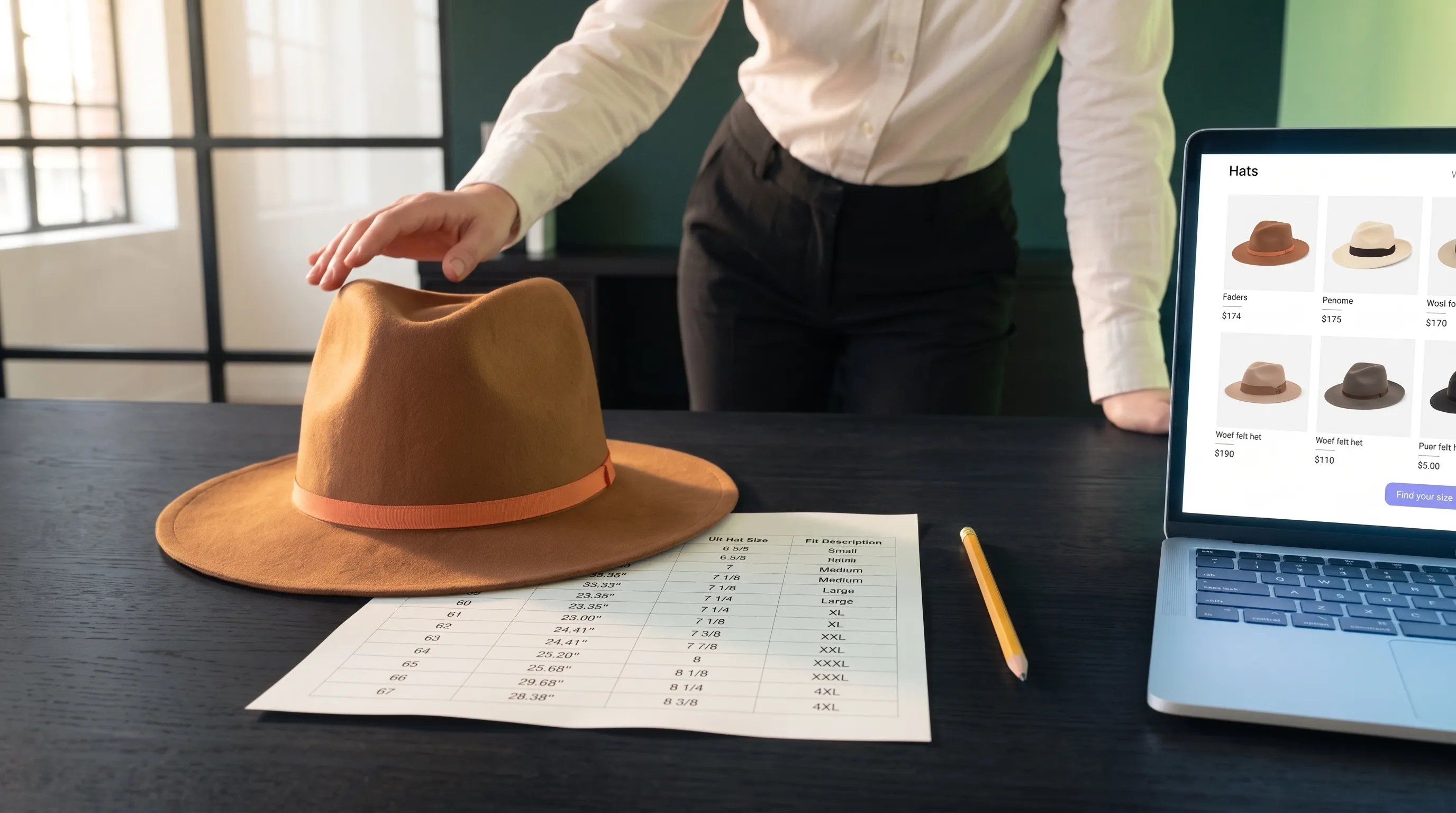
Jak dodać tabele rozmiarów do stron produktów z kapeluszami i kaskami
Ogranicz zwroty i wątpliwości przy zakupie. Dodaj tabele rozmiarów kapeluszy i kasków w Shopify i WooCommerce, z oknami modalnymi, centymetrami i calami oraz obsługą urządzeń mobilnych.

Jak zarządzać tabelami rozmiarów i regułami kształtu głowy w sklepie z kaskami wielu marek
Praktyczny poradnik dla sklepów z kaskami wielu marek: weryfikuj tabele producentów, zachowuj wskazówki o kształcie głowy, przypisuj produkty i synchronizuj aktualizacje.

Jak ograniczyć pytania o rozmiary kasków i zwroty z powodu złego rozmiaru w sklepie internetowym
Tabela rozmiarów jest dostępna, a pytania i zwroty nadal się piętrzą? Sprawdź pomiary głowy, tabele modeli, granice rozmiarów, kształt głowy, obsługę i fizyczne kontrole dopasowania.