Gepubliceerd op 26 januari 2026
Zo voeg je maatadvies via de camera toe aan Shopify voor hoeden en helmen

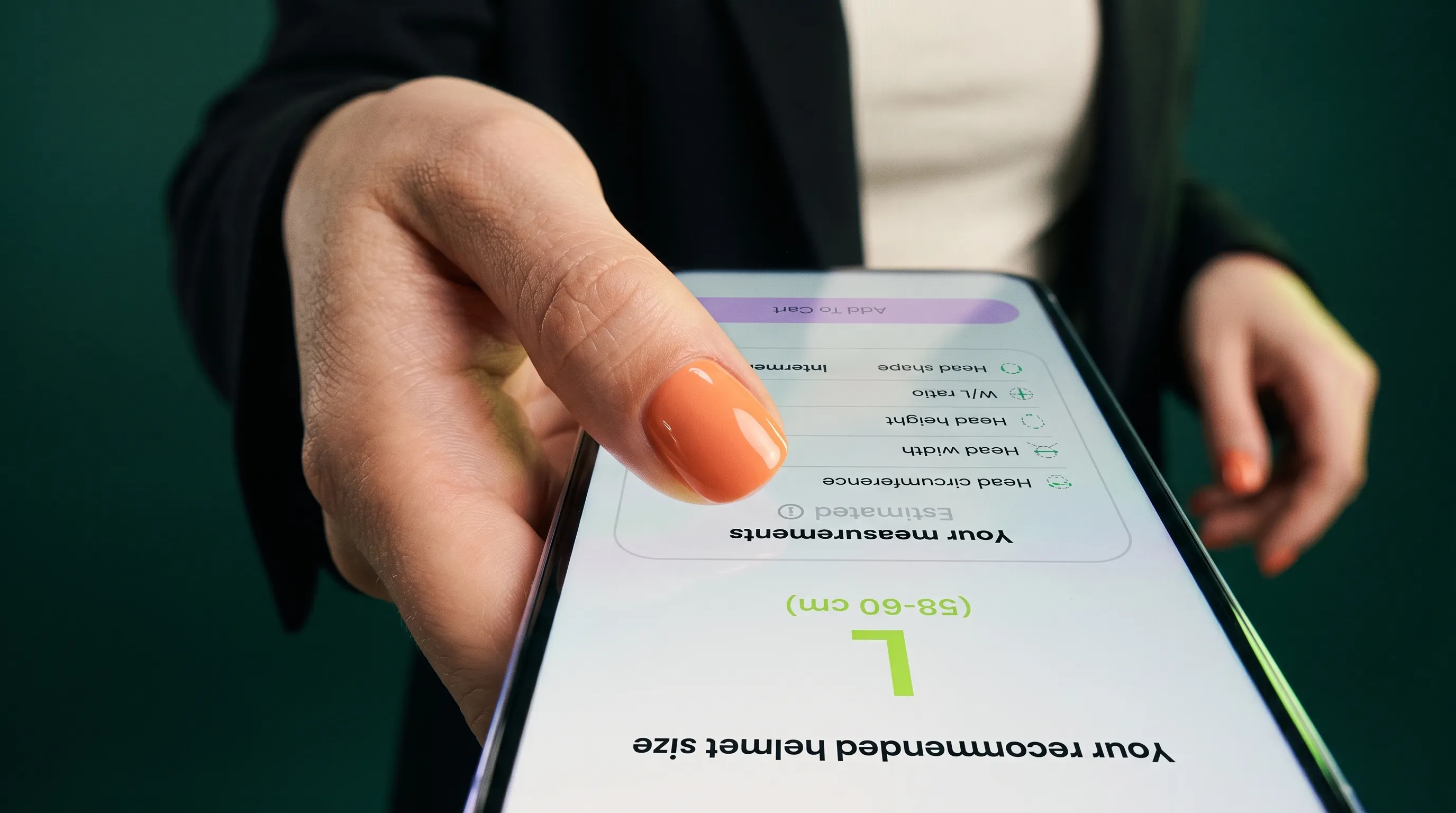
Je productpagina heeft een maattabel. Maar hoeveel van je klanten hebben eigenlijk een flexibel meetlint?
Bijna niemand. Als klanten hun hoofd niet kunnen meten, twijfelen ze. Ze gokken. Ze bestellen voor de zekerheid zowel Medium als Large (‘bracketing’) en sturen er één terug, of ze sluiten het tabblad helemaal.
Elke twijfel over de maat kost je geld: afgebroken aankopen, retourlabels en vragen aan de klantenservice.
Met TWIWT Head Measurement geef je klanten direct op je Shopify-productpagina’s een duidelijk maatadvies. Met de camera van hun smartphone of via de browser op hun computer meten ze in enkele seconden hun hoofdomtrek (zonder een app te downloaden en zonder meetlint).
Deze praktische handleiding laat stap voor stap zien hoe je TWIWT Head Measurement installeert, maatgrenzen instelt en klanten met vertrouwen laat kopen.
Voordat je begint: het standaardbeheerpaneel van TWIWT gebruikt één gedeelde meetconfiguratie voor je hele winkel. Bevat je assortiment merken met verschillende maattabellen of gespecialiseerde helmlijnen? Lees dan stap 5 voordat je de tool op alle templates activeert.
1. Verzamel de echte maatgegevens, niet de afmetingen van de hoed
Verzamel eerst de tabellen van de fabrikanten van je belangrijkste producten, voordat je je Shopify-thema aanpast.
Leg voor elk product of elke productfamilie van een merk het volgende vast:
| Gegeven | Wat je moet controleren |
|---|---|
| Shopify-productreferentie | Bepaal precies welke producten en varianten dezelfde maatschaal gebruiken. |
| Labels in de maatkeuze | Noteer de exacte labels die klanten zien, zoals S, M, L of numerieke hoedmaten. |
| Waarden voor de hoofdomtrek | Noteer de door de fabrikant aanbevolen hoofdomtrekken in centimeters. Gebruik nooit de buitenmaten van een hoed in plaats van de hoofdmaat. |
| Pasvormadvies | Bewaar merkspecifieke aanwijzingen, bijvoorbeeld voor grensmaten of modelspecifieke schaalvormen. |
Groepeer producten alleen als ze echt dezelfde maatregels hebben. Twee hoeden met het label ‘Medium’ van verschillende leveranciers hebben vaak andere centimeterbereiken.
Als de grenzen in een tabel overlappen, bijvoorbeeld Medium van 56–58 cm en Large van 58–60 cm, bepaal dan vooraf je toewijzingsregel. Bij helmen is dat extra belangrijk: de veiligheidsinstructies van de fabrikant bepalen of iemand op de grens de strakker zittende schaal moet kiezen of een maat groter moet nemen.
2. Installeer TWIWT Head Measurement en activeer TWIWT Core in je thema
Open de vermelding van TWIWT Head Measurement in de Shopify App Store en selecteer Install. Volg de gebruikelijke toestemmingsprocedure van Shopify en kies het abonnement voor je winkel.
In het beheerpaneel van TWIWT Head Measurement:
- Ga naar App Setup.
- Kies onder Step 1: Select the theme je gepubliceerde thema, of een kopie als je eerst in een testomgeving wilt testen.
- Klik onder Step 2: Enable TWIWT Core op Enable app embed block. De Shopify-thema-editor opent direct het paneel voor app-integraties.
- Controleer of TWIWT Core op ON staat en klik rechtsboven op Save.
- Open in TWIWT Head Measurement Settings → Status. Activeer Enable Head Measurement Tool, zodat de widget zichtbaar kan worden zodra je klaar bent.
Let op: activering in het thema via de Shopify-app-integratie en de interne statusschakelaar van de app zijn twee aparte instellingen. Beide moeten aanstaan om de tool in je livewinkel te laten werken. Meer uitleg vind je in Shopify’s handleiding voor het gebruik van apps in thema’s.
3. Kies je meetmodus en weergave-eenheden
Ga naar Settings → Measurement Settings en zoek Measurement Mode.
Kies voor hoeden, petten en andere hoofddeksels waarvan de maat op omtrek is gebaseerd Hats (measures head circumference). Het menu ondersteunt ook pruiken en brillen. Controleer dus vóór het opslaan of je de optie voor hoofddeksels hebt gekozen.
Voor winkels die vooral helmen verkopen, stem je de configuratie met TWIWT af op je daadwerkelijke assortiment. De standaardinstellingen gebruiken hoofdomtrek. Als je helmen modelspecifieke schaalvormen of bijzondere regels voor binnenvoering vereisen, kan TWIWT je helpen met koppelingen op productniveau.
Numerieke metingen naast het maatlabel tonen
Je kunt kiezen of klanten naast de aanbevolen maat ook hun geschatte hoofdomtrek zien, bijvoorbeeld ‘57 cm — Maat M’:
- Zorg dat je minstens één maatstap hebt ingesteld, zoals beschreven in stap 4.
- Schakel Show exact measurement in units in. (Opmerking: ‘exact’ is alleen het interfacelabel voor het tonen van de numerieke waarde. Dit getal is een referentie en geen garantie op een pasvorm op maat.)
- Kies Centimeters (cm) of Inches (in) en klik op Save.
4. Voer je maatgrenzen in bij Measurement Steps
Open Settings → Measurement Steps en klik op Add Step.
TWIWT Head Measurement werkt met opeenvolgende bovengrenzen: de tool controleert de stappen op volgorde en kent het eerste maatlabel toe waarvan de grens groter dan of gelijk aan de meting van de klant is.
Elke rij bevat twee waarden:
- Measurement Value: de bovengrens van de meting, ingevoerd in centimeters.
- Result Label: de maatnaam die de klant ziet, gelijk aan het label van je Shopify-variant.
Hier is een voorbeeld voor een hoedencollectie met vier maten:
| Measurement Value (bovengrens in cm) | Result Label | Betekenis |
|---|---|---|
| 54 | XS | Tot en met 54,0 cm |
| 56 | S | Van 54,1 tot en met 56,0 cm |
| 58 | M | Van 56,1 tot en met 58,0 cm |
| 60 | L | Van 58,1 tot en met 60,0 cm |
Opmerking: dit zijn voorbeeldwaarden. Gebruik altijd de echte grenzen van de fabrikant.
Met deze instellingen krijgt een klant met een hoofdomtrek van 57 cm het advies M, terwijl iemand met 56 cm S krijgt. Klik op Save zodra je alle stappen hebt ingevuld.
Twee belangrijke regels:
- Voer grenzen altijd in centimeters in, ook als je de winkelweergave op inches instelt.
- Controleer de uiterste grenzen. Je stappen moeten het realistische bereik van je klanten dekken. Bepaal hoe je productpagina klanten helpt als hun meting boven de hoogste of onder de laagste grens valt.
5. Controleer welke producten de configuratie kunnen delen
Het standaardbeheerpaneel van TWIWT Head Measurement beheert één gedeelde maatconfiguratie voor de hele winkel. Als je de meetknop aan een productpagina toevoegt, gebruikt die dezelfde reeks stappen.
Denk aan dit veelvoorkomende voorbeeld:
| Product | Tabel van de fabrikant | Benodigd label bij 57 cm |
|---|---|---|
| Fedora van merk A | Medium: 56–58 cm | M |
| Platte pet van merk B | Large: 56–58 cm | L |
Omdat beide merken maten anders definiëren, kan één gedeelde reeks grenzen niet voor beide de juiste maat adviseren.
Voordat je de tool in je hele assortiment inzet:
- Als je productlijnen identieke maatstappen gebruiken: kun je de meetknop op alle bijbehorende productpagina’s activeren.
- Als je meerdere merken met verschillende tabellen of gespecialiseerde helmlijnen verkoopt: groepeer je producten per maattabel. Neem contact op met TWIWT om tabellen per product te koppelen, zodat elke pagina de echte regels van het merk volgt. Lees meer in de documentatie van de Head Measurement Tool.
6. Plaats de meetknop naast de maatkeuze
Om bezoekers met vertrouwen te laten kopen, plaats je de toegang tot de meting precies waar twijfel ontstaat: naast de maatkeuze en de knop ‘In winkelwagen’.
- Ga in TWIWT Head Measurement naar App Setup.
- Klik onder Step 3: Add the “Measure” Button op Add App Block. Je producttemplate opent in de Shopify-thema-editor.
- Sleep het meetblok direct boven of onder de variantkeuze van je thema.
- Klik op Save in de thema-editor.
- Herhaal deze controle voor alle aangepaste producttemplates in je assortiment hoofddeksels.
Ondersteunt je thema niet rechtstreeks app-blokken? Neem dan via het Help Center in de app contact op met TWIWT voor hulp bij het plaatsen.
Goede praktijk: bied twee duidelijke manieren om een maat te kiezen
Geef klanten altijd een eenvoudige keuze:
- Een opvallende knop voor camerameting, bijvoorbeeld ‘Mijn hoofd meten’.
- Een duidelijke tekstlink naar je gewone statische maattabel.
Klanten die hun maat al kennen of geen camera kunnen gebruiken, moeten de tabel met één klik kunnen openen. Klanten zonder meetlint kunnen de cameratool starten. Door beide opties aan te bieden, voorkom je afhaken.
7. Test de volledige klantreis op mobiel en desktop
Test de stappen zelf op een smartphone en laptop voordat je bezoekers naar je vernieuwde productpagina’s stuurt. De TWIWT-vermelding laat de begeleide ervaring zien: het hoofd in het kader plaatsen, naar links draaien en naar rechts draaien.
Loop deze korte acceptatiecontroles door:
- Cameratoestemming: opent de toestemmingsvraag soepel en wordt duidelijk waarom toegang nodig is?
- Begeleid proces: kun je de positionering en draaibewegingen zonder problemen afronden?
- Maatgrenzen: klopt het getoonde label met je ingestelde regels? Levert 57 cm bijvoorbeeld correct maat M op?
- Variantkeuze: maakt de resultaatkaart het eenvoudig om terug te gaan en de juiste variant te kiezen?
- Voorraad: wat gebeurt er als de aanbevolen maat uitverkocht is? Toon de voorraadstatus duidelijk, zodat klanten niet per ongeluk een nabijgelegen maar ongeschikte maat kiezen.
Wat als je winkel al een maattabel-app gebruikt?
Veel Shopify-winkeliers gebruiken al Kiwi Sizing of Clean Size Charts. Je hoeft niet te kiezen tussen die apps en TWIWT, want ze vullen elkaar aan.
Je maattabel-app is een uitgebreid naslagwerk met kledingafmetingen en onderhoudsinstructies. TWIWT Head Measurement is het direct beschikbare persoonlijke meetlint van de klant.
Gebruik je beide oplossingen, houd dan rekening met het volgende:
- Beheer de gegevens apart: TWIWT Head Measurement synchroniseert tabellen uit andere maatapps niet automatisch. Wijzigt een leverancier zijn tabel, werk dan zowel je maattabel-app als je TWIWT-meetstappen bij.
- Controleer de mobiele indeling: open een productpagina op mobiel en zorg dat de meetknop en de maattabellink elkaar niet overlappen of het aankoopgedeelte te vol maken.
- Gebruik duidelijke labels: maak onderscheid tussen het bekijken van de statische tabel en het starten van de camerameting.
- Controleer het sluiten: na het sluiten van het meetvenster moet de klant op de productpagina blijven, klaar om te kopen.
Gebruik je geavanceerde tabeltoewijzingen, zoals Kiwi’s prioriteitsregels op basis van collecties uit de documentatie over productkoppeling? Controleer dan hoe je templates beide tools aan de klant tonen.
Voor helmen: houd veiligheid en pasvormadvies duidelijk zichtbaar
Helmen zijn beschermingsmiddelen. Een camerameting biedt een uitstekende eerste richtlijn, maar klanten moeten nog steeds de pasvorminstructies van de fabrikant volgen voordat ze de weg, het terrein of de piste op gaan.
Zoals motorhelmfabrikant SHOEI benadrukt in zijn maatadvies, bepaalt de omtrek alleen niet of een helm goed past. De hoofdvorm — rondovaal, gemiddeld ovaal of langovaal — en de druk van de wangkussens bepalen mede of de helm goed beschermt en comfortabel blijft.
Als je helmen online verkoopt:
- Gebruik camerametingen om klanten naar de juiste schaalmaat te begeleiden.
- Toon de checklist van de fabrikant voor het fysiek passen duidelijk op de productpagina.
- Herinner gebruikers eraan thuis de retentie en de aansluiting van de wangkussens te controleren voordat ze labels verwijderen of gaan rijden.
Begin met je bestsellers en breid daarna uit
Je hoeft niet je hele assortiment in één middag aan te passen.
Begin met drie tot vijf populaire hoeden of helmen met betrouwbare maattabellen. Stel de grenzen in, plaats de knop in de producttemplate en test het proces. Zodra je ziet dat klanten minder twijfelen en met vertrouwen afrekenen, rol je de tool uit naar de rest van je assortiment.
Klaar om het giswerk bij maten in je winkel te stoppen?
Installeer TWIWT Head Measurement op Shopify en activeer hoofdmeting via de camera binnen enkele minuten.
Maattabellen van meerdere merken koppelen?
Vraag een demo in je eigen huisstijl aan met jouw producten en maatregels en ontdek hoe TWIWT bij je assortiment past.
Gerelateerde artikelen
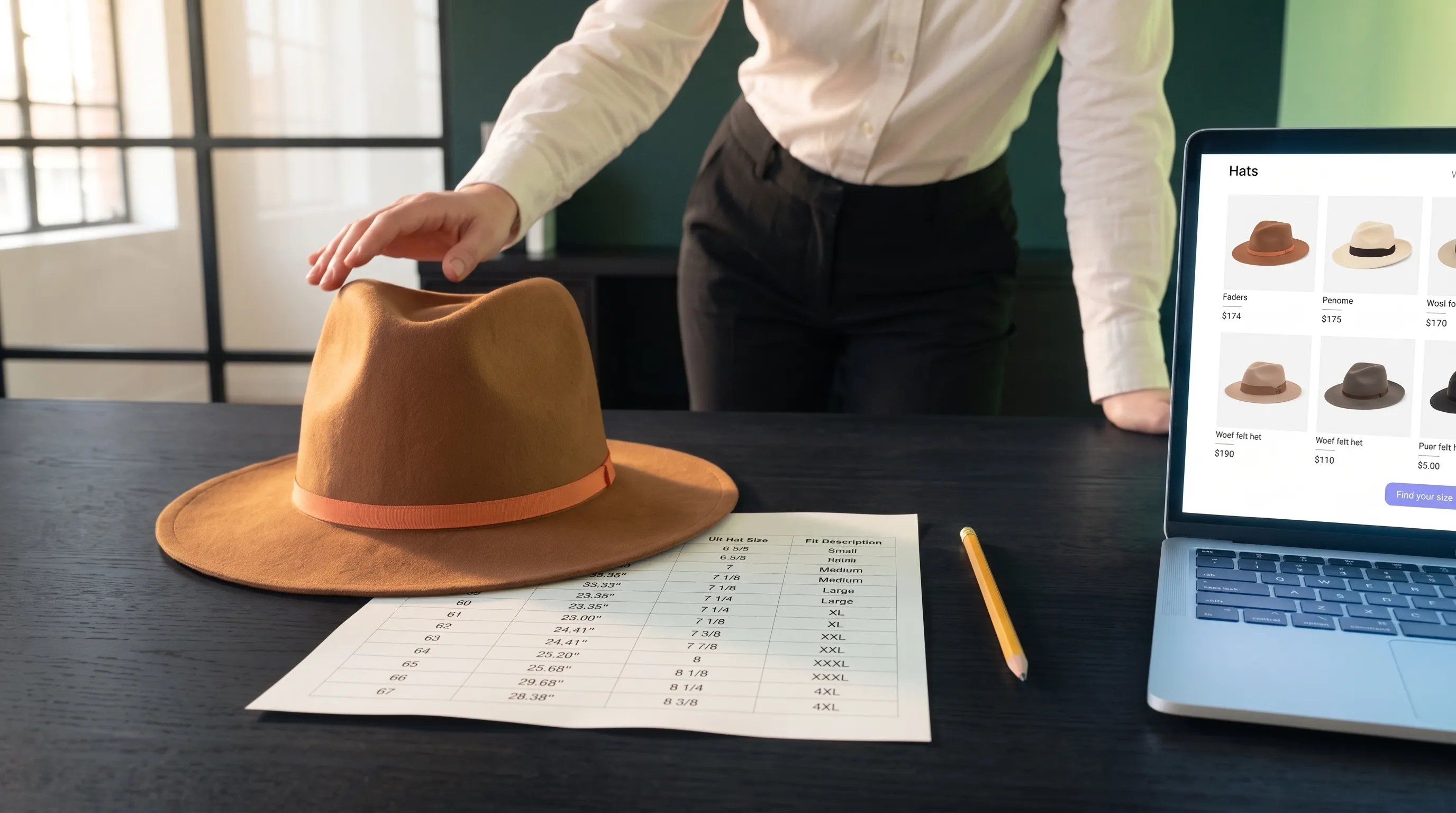
Zo voeg je maattabellen toe aan productpagina’s voor hoeden en helmen
Verminder retouren door verkeerde maten en twijfel bij het afrekenen. Voeg productspecifieke maattabellen toe aan Shopify en WooCommerce, met pop-ups, cm/inches en een mobielvriendelijke indeling.

Maattabellen en regels voor hoofdvorm beheren voor een helmwinkel met meerdere merken
Een praktische aanpak voor helmwinkels met meerdere merken: controleer maattabellen van fabrikanten, bewaar hoofdvormadvies, koppel producten en houd updates synchroon.

Hoe je vragen over helmmaten en retouren door een verkeerde maat in je webshop vermindert
Je maattabel staat online, maar maatvragen en retouren blijven komen? Controleer hoofdmetingen, modeltabellen, maatgrenzen, hoofdvorm, hulproutes en fysieke pasvormcontroles.