Publicado el 26 de enero de 2026
Cómo añadir recomendaciones de talla por cámara para sombreros y cascos en Shopify

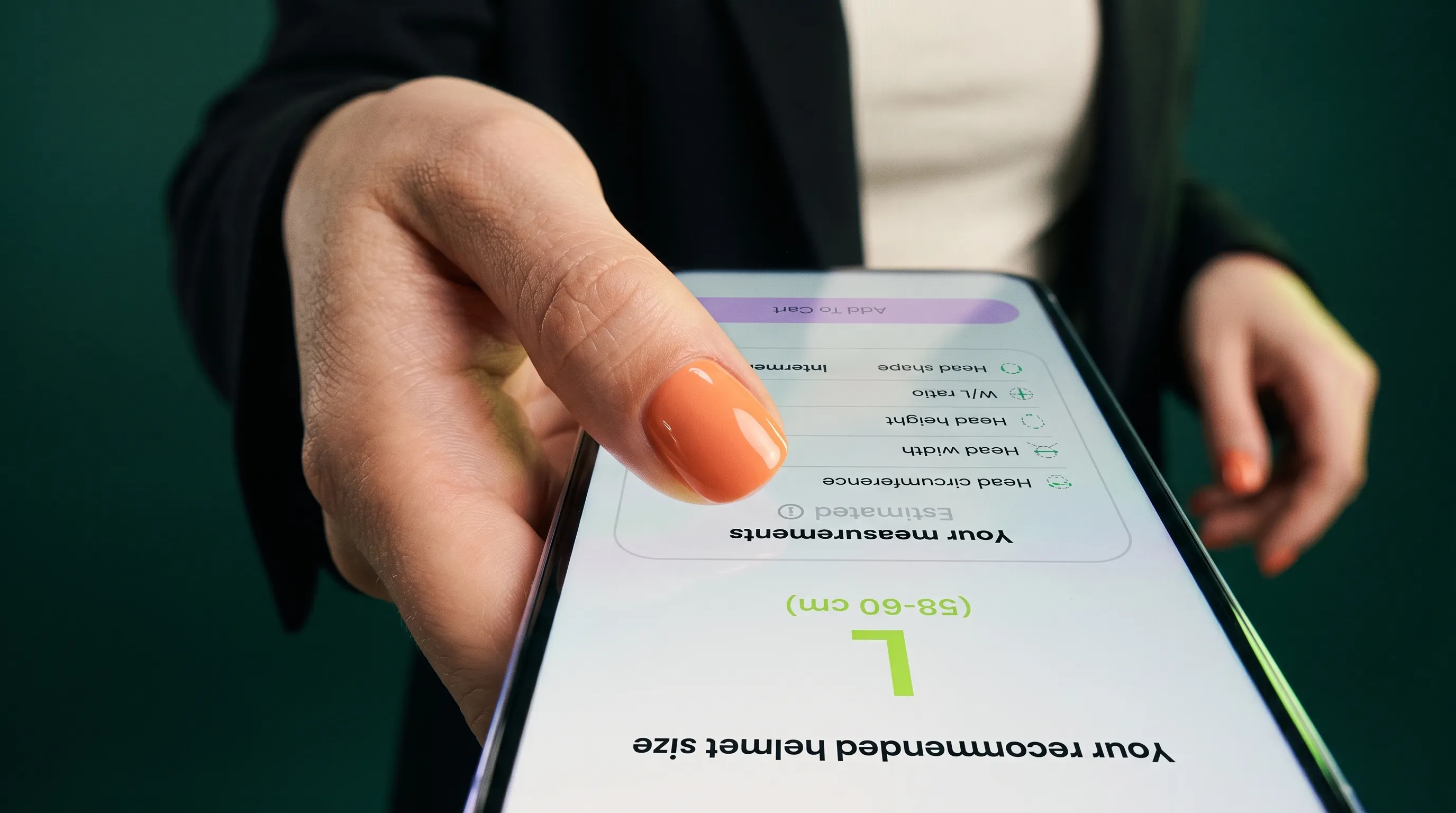
Tu página de producto tiene una tabla de tallas. Pero ¿cuántos de tus compradores tienen realmente una cinta métrica flexible?
Casi ninguno. Cuando no pueden medirse la cabeza, dudan. Eligen a ojo. Piden Medium y Large por si acaso («bracketing») y devuelven una de las dos, o simplemente cierran la pestaña.
Cada duda sobre la talla te cuesta dinero: compras abandonadas, etiquetas de devolución y consultas al servicio de atención al cliente.
Con TWIWT Head Measurement, puedes ofrecer una recomendación de talla clara directamente en tus páginas de producto de Shopify. Mediante la cámara del móvil o el navegador del ordenador, los clientes miden el contorno de su cabeza en segundos (sin descargar aplicaciones ni utilizar una cinta métrica).
Esta guía práctica te explica paso a paso cómo instalar TWIWT Head Measurement, configurar los umbrales de talla y ayudar a tus clientes a comprar con confianza.
Antes de empezar: el panel estándar de TWIWT utiliza una configuración de medición compartida para toda la tienda. Si tu catálogo incluye marcas con tablas de tallas incompatibles o líneas de cascos especializadas, revisa el paso 5 antes de activar la herramienta en todas las plantillas.
1. Reúne los datos reales de tallaje, no las dimensiones del sombrero
Antes de modificar el tema de Shopify, reúne las tablas de los fabricantes de tus productos principales.
Para cada producto o familia de marca, anota:
| Dato | Qué debes comprobar |
|---|---|
| Referencia del producto en Shopify | Identifica los productos y variantes concretos que comparten esta escala de tallas. |
| Etiquetas del selector de talla | Anota las etiquetas exactas que ven tus clientes, como S, M, L o tallas numéricas de sombrero. |
| Valores del contorno de cabeza | Registra los contornos recomendados por el fabricante en centímetros. Nunca sustituyas la medida de la cabeza por las dimensiones exteriores del sombrero. |
| Notas de ajuste | Conserva las indicaciones de cada marca, como qué hacer entre dos tallas o con las formas de calota específicas de cada modelo. |
Agrupa productos únicamente cuando sus reglas de tallaje sean realmente idénticas. Dos sombreros «Medium» de proveedores distintos suelen corresponder a intervalos de centímetros diferentes.
Si una tabla tiene límites que se solapan, por ejemplo Medium de 56 a 58 cm y Large de 58 a 60 cm, decide de antemano la regla de asignación. Esto es especialmente importante en los cascos: las indicaciones de seguridad del fabricante determinan si alguien en el límite debe elegir la calota más ajustada o subir de talla.
2. Instala TWIWT Head Measurement y activa TWIWT Core en tu tema
Abre la ficha de TWIWT Head Measurement en Shopify App Store y selecciona Install. Sigue el proceso habitual de permisos de Shopify y elige el plan para tu tienda.
En el panel de TWIWT Head Measurement:
- Ve a App Setup.
- En Step 1: Select the theme, elige tu tema publicado o una copia si prefieres probar primero en un entorno de pruebas.
- En Step 2: Enable TWIWT Core, haz clic en Enable app embed block. Se abrirá el editor de temas de Shopify directamente en el panel de integraciones de aplicaciones.
- Comprueba que TWIWT Core esté en ON y pulsa Save en la esquina superior derecha.
- En TWIWT Head Measurement, abre Settings → Status. Activa Enable Head Measurement Tool para que el widget pueda mostrarse cuando estés listo.
Recuerda: la activación en el tema mediante la integración de Shopify y el interruptor de estado interno de la aplicación son dos ajustes distintos. Ambos deben estar activos para que la herramienta funcione en la tienda publicada. Consulta la guía de Shopify sobre el uso de aplicaciones en temas para más información.
3. Elige el modo de medición y las unidades de visualización
Ve a Settings → Measurement Settings y busca Measurement Mode.
Para sombreros, gorras y otros artículos cuya talla depende del contorno de cabeza, selecciona Hats (measures head circumference). El menú también admite pelucas y gafas, así que comprueba que has elegido la opción de sombreros antes de guardar.
Si tu tienda se centra en cascos, confirma la configuración con TWIWT usando tu inventario real. Los ajustes estándar utilizan el contorno de cabeza; si tus cascos dependen de formas de calota específicas o de reglas particulares de acolchado interior, TWIWT puede ayudarte a configurar la asignación por producto.
Mostrar medidas numéricas junto a la etiqueta de talla
Puedes elegir si los compradores ven su contorno de cabeza estimado además de la talla recomendada, por ejemplo «57 cm — Talla M»:
- Comprueba que has configurado al menos un nivel de talla, como se explica en el paso 4.
- Activa Show exact measurement in units. (Nota: «exact» es simplemente la etiqueta de la interfaz para mostrar el valor numérico; ofrece una referencia, no una garantía de ajuste a medida.)
- Selecciona Centimeters (cm) o Inches (in) y pulsa Save.
4. Introduce tus umbrales de talla en Measurement Steps
Abre Settings → Measurement Steps y haz clic en Add Step.
TWIWT Head Measurement utiliza una lógica de límites superiores escalonados: evalúa los niveles en orden y asigna la primera etiqueta cuyo umbral sea mayor o igual que la medida del comprador.
Cada fila necesita dos valores:
- Measurement Value: el límite superior de la medida, introducido en centímetros.
- Result Label: el nombre de talla que ve el cliente, coincidente con la etiqueta de la variante de Shopify.
Este es un ejemplo para una colección de sombreros con cuatro tallas:
| Measurement Value (límite superior en cm) | Result Label | Significado |
|---|---|---|
| 54 | XS | Hasta 54,0 cm |
| 56 | S | De 54,1 a 56,0 cm |
| 58 | M | De 56,1 a 58,0 cm |
| 60 | L | De 58,1 a 60,0 cm |
Nota: estos valores son ilustrativos. Introduce siempre los umbrales reales del fabricante.
Con estos ajustes, una persona con 57 cm de contorno recibe la recomendación M, mientras que con 56 cm recibe S. Una vez introducidos los niveles, pulsa Save.
Dos reglas fundamentales:
- Introduce siempre los umbrales en centímetros, aunque configures la tienda para mostrar pulgadas.
- Revisa los límites extremos. Los niveles deben cubrir el intervalo realista de tus clientes. Si una medida supera el umbral máximo o queda por debajo del mínimo, confirma cómo quieres orientar al comprador en la página de producto.
5. Comprueba qué productos pueden compartir la configuración
El panel estándar de TWIWT Head Measurement gestiona una única configuración de tallas para toda la tienda. Al añadir el botón de medición a una página de producto, se aplica ese mismo conjunto de niveles.
Piensa en este caso habitual:
| Producto | Tabla del fabricante | Etiqueta necesaria para 57 cm |
|---|---|---|
| Fedora de la marca A | Medium: 56–58 cm | M |
| Gorra plana de la marca B | Large: 56–58 cm | L |
Como ambas marcas definen las tallas de forma distinta, una única serie de umbrales no puede recomendar la talla correcta para las dos.
Antes de extenderlo a todo el catálogo:
- Si tus líneas comparten niveles de talla idénticos: puedes activar el botón de medición en todas sus páginas de producto.
- Si vendes varias marcas con tablas incompatibles o líneas de cascos especializadas: agrupa los productos por tabla de tallas. Contacta con TWIWT para organizar una asignación específica por producto, de modo que cada página refleje las reglas reales de su marca. Consulta la documentación de Head Measurement Tool para conocer el funcionamiento.
6. Coloca el botón de medición cerca del selector de talla
Para convertir visitantes en compradores seguros, sitúa el acceso a la medición donde surge la duda: junto al selector de talla y al botón «Añadir al carrito».
- En TWIWT Head Measurement, ve a App Setup.
- En Step 3: Add the “Measure” Button, pulsa Add App Block. Se abrirá tu plantilla de producto en el editor de temas de Shopify.
- Arrastra el bloque de medición justo encima o debajo del selector de variantes del tema.
- Pulsa Save en el editor.
- Repite la comprobación en las plantillas de producto personalizadas que utilice tu catálogo de sombreros y cascos.
Si tu tema no admite bloques de aplicación directamente, contacta con TWIWT a través del Help Center de la aplicación para recibir ayuda con la ubicación.
Buena práctica: ofrece dos formas claras de elegir talla
Da siempre a tus clientes una elección sencilla:
- Un botón destacado para medir con la cámara, como «Medir mi cabeza».
- Un enlace de texto claro a tu guía de tallas estática habitual.
Quienes ya conocen su talla o no pueden usar una cámara deben poder consultar la tabla con un clic. Quienes no tienen cinta métrica pueden iniciar la herramienta de cámara. Ofrecer ambas opciones evita abandonos.
7. Prueba todo el recorrido del comprador en móvil y ordenador
Antes de enviar tráfico a las páginas actualizadas, prueba el recorrido en un móvil y un portátil. La ficha de TWIWT muestra la experiencia guiada: colocar la cabeza en el encuadre, girar a la izquierda y girar a la derecha.
Realiza estas comprobaciones rápidas:
- Permisos de cámara: ¿la solicitud se abre correctamente y explica por qué se necesita acceso?
- Recorrido guiado: ¿puedes completar la colocación y los giros de cabeza sin dificultades?
- Umbrales: ¿la etiqueta mostrada coincide con las reglas configuradas? Por ejemplo, ¿57 cm recomienda correctamente la talla M?
- Selección de variante: ¿la tarjeta de resultados permite volver fácilmente a la página y seleccionar la variante correspondiente?
- Disponibilidad: ¿qué ocurre si la talla recomendada está agotada? Muestra claramente el stock para que los compradores no elijan por error una talla cercana que no les quede bien.
¿Y si tu tienda ya utiliza una aplicación de tablas de tallas?
Muchos comerciantes de Shopify ya usan Kiwi Sizing o Clean Size Charts. No tienes que elegir entre ellas y TWIWT, porque cumplen funciones complementarias.
Tu aplicación de tablas de tallas actúa como una biblioteca de consulta completa, con dimensiones de prendas y notas de cuidado. TWIWT Head Measurement funciona como la cinta métrica personal e inmediata del comprador.
Si utilizas ambas soluciones:
- Mantén los datos por separado: TWIWT Head Measurement no sincroniza automáticamente las tablas de aplicaciones de terceros. Si un proveedor actualiza una tabla, modifica tanto tu aplicación de tallas como los niveles de medición de TWIWT.
- Comprueba el diseño móvil: abre una página en el móvil para verificar que el botón de medición y el enlace a la guía no se solapan ni saturan la zona de compra.
- Usa etiquetas claras: distingue entre consultar la guía estática e iniciar la medición por cámara.
- Comprueba el cierre: al cerrar la ventana de medición, el cliente debe permanecer en la página de producto listo para comprar.
Si utilizas asignaciones avanzadas, como las prioridades por colección de Kiwi descritas en su documentación de asignación de productos, verifica cómo presentan tus plantillas ambas herramientas al comprador.
Para cascos: mantén visibles la seguridad y las instrucciones de ajuste
Los cascos son equipos de protección. La medición por cámara proporciona una excelente recomendación inicial, pero los clientes deben seguir las instrucciones de ajuste del fabricante antes de salir a la carretera, a los senderos o a las pistas.
Como señala el fabricante de cascos de moto SHOEI en su guía de tallas, el contorno por sí solo no determina el ajuste. La forma de la cabeza —ovalada redonda, intermedia o alargada— y la presión de las almohadillas interiores de las mejillas influyen en la protección y la comodidad del casco.
Al vender cascos online:
- Utiliza las mediciones por cámara para orientar hacia la talla de calota adecuada.
- Mantén visible en la página de producto la lista de comprobaciones de ajuste físico del fabricante.
- Recuerda a los usuarios que comprueben la retención y el ajuste de las almohadillas en casa antes de quitar etiquetas o utilizar el casco.
Empieza por tus productos más vendidos y amplía después
No necesitas transformar todo tu catálogo en una tarde.
Empieza con entre tres y cinco sombreros o cascos populares que tengan tablas fiables. Configura los umbrales, coloca el botón en la plantilla y prueba el recorrido. Cuando veas que tus clientes pasan de la duda a comprar con confianza, extiende la herramienta al resto del catálogo.
¿Listo para acabar con las tallas elegidas al azar en tu tienda?
Instala TWIWT Head Measurement en Shopify y activa la medición de cabeza por cámara en minutos.
¿Necesitas asignar tablas de varias marcas?
Solicita una demo con tu marca, tus productos y tus reglas de tallaje para ver cómo encaja TWIWT en tu catálogo.
Artículos relacionados
Cómo añadir tablas de tallas a las páginas de producto de sombreros y cascos
Reduce devoluciones por tallas incorrectas y dudas al comprar. Añade tablas específicas de sombreros y cascos en Shopify y WooCommerce, con ventanas emergentes, cm/pulgadas y diseño móvil.

Cómo gestionar las tablas de tallas y las reglas de forma de la cabeza en una tienda de cascos multimarca
Una guía práctica para tiendas de cascos multimarca: verifica las tablas del fabricante, conserva las indicaciones de forma, asigna productos y sincroniza las actualizaciones.

Cómo reducir las preguntas sobre tallas de cascos y las devoluciones por talla incorrecta en tu tienda online
¿La tabla de tallas está publicada, pero se acumulan consultas y devoluciones? Revisa medidas, tablas por modelo, límites de talla, forma de cabeza, soporte y comprobaciones físicas.