Pubblicato il 26 gennaio 2026
Come aggiungere a Shopify consigli sulla taglia di cappelli e caschi tramite fotocamera

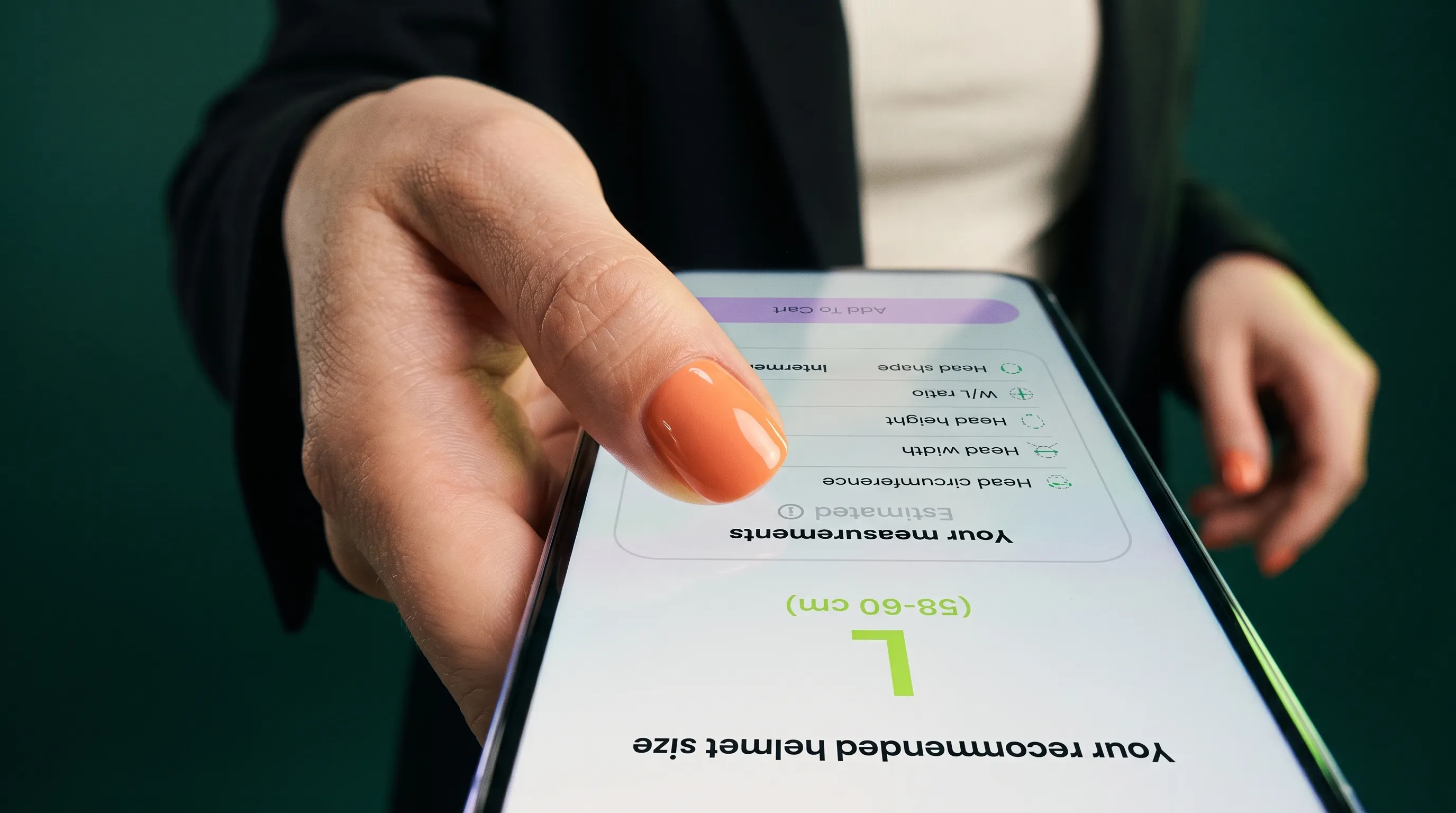
La tua pagina prodotto ha una tabella delle taglie. Ma quanti clienti possiedono davvero un metro da sarto flessibile?
Quasi nessuno. Quando non possono misurarsi la testa, esitano. Tirano a indovinare. Ordinano sia Medium sia Large per sicurezza («bracketing») e ne restituiscono una, oppure chiudono del tutto la scheda.
Ogni esitazione sulla taglia ha un costo: acquisti abbandonati, etichette di reso e richieste all’assistenza clienti.
Con TWIWT Head Measurement puoi offrire un consiglio chiaro sulla taglia direttamente nelle pagine prodotto Shopify. Usando la fotocamera dello smartphone o il browser del computer, i clienti misurano la circonferenza della testa in pochi secondi (senza scaricare app e senza metro da sarto).
Questa guida pratica spiega passo passo come installare TWIWT Head Measurement, impostare le soglie di taglia e aiutare i clienti ad acquistare con fiducia.
Prima di iniziare: il pannello standard di TWIWT usa un’unica configurazione di misurazione condivisa in tutto il negozio. Se il catalogo include marchi con tabelle incompatibili o linee di caschi specialistiche, consulta il passaggio 5 prima di attivare lo strumento su tutti i modelli di pagina.
1. Raccogli i dati reali delle taglie, non le dimensioni dei cappelli
Prima di modificare il tema Shopify, raccogli le tabelle dei produttori dei tuoi articoli principali.
Per ogni prodotto o famiglia di prodotti di un marchio, annota:
| Dato | Cosa verificare |
|---|---|
| Riferimento prodotto Shopify | Identifica esattamente i prodotti e le varianti che condividono questa scala di taglie. |
| Etichette del selettore taglia | Annota le etichette precise mostrate nel negozio, come S, M, L o le taglie numeriche dei cappelli. |
| Valori della circonferenza della testa | Registra le circonferenze consigliate dal produttore in centimetri. Non sostituire mai la misura della testa con le dimensioni esterne del cappello. |
| Note sulla vestibilità | Conserva le indicazioni del marchio, ad esempio per scegliere tra due taglie o per le forme di calotta specifiche di un modello. |
Raggruppa i prodotti solo quando condividono davvero le stesse regole di taglia. Due cappelli «Medium» di fornitori diversi corrispondono spesso a intervalli di centimetri differenti.
Se i limiti di una tabella si sovrappongono, ad esempio Medium da 56 a 58 cm e Large da 58 a 60 cm, decidi prima la regola di assegnazione. È particolarmente importante per i caschi: le indicazioni di sicurezza del produttore stabiliscono se chi si trova al limite debba scegliere la calotta più aderente o passare alla taglia superiore.
2. Installa TWIWT Head Measurement e attiva TWIWT Core nel tema
Apri la scheda di TWIWT Head Measurement nello Shopify App Store e seleziona Install. Segui il normale percorso di autorizzazione di Shopify e scegli il piano per il negozio.
Nel pannello di TWIWT Head Measurement:
- Vai su App Setup.
- In Step 1: Select the theme, scegli il tema pubblicato o una sua copia se preferisci iniziare in un ambiente di prova.
- In Step 2: Enable TWIWT Core, fai clic su Enable app embed block. Si aprirà l’editor del tema Shopify direttamente nel pannello delle integrazioni delle app.
- Verifica che TWIWT Core sia su ON, poi fai clic su Save in alto a destra.
- In TWIWT Head Measurement, apri Settings → Status. Attiva Enable Head Measurement Tool per consentire la visualizzazione del widget quando sei pronto.
Da ricordare: l’attivazione nel tema tramite l’integrazione Shopify e l’interruttore di stato interno dell’app sono due impostazioni separate. Devono essere entrambe attive perché lo strumento funzioni nel negozio online. Per approfondire, consulta la guida Shopify all’uso delle app nei temi.
3. Scegli la modalità di misurazione e le unità visualizzate
Vai su Settings → Measurement Settings e individua Measurement Mode.
Per cappelli, berretti e altri copricapi la cui taglia dipende dalla circonferenza, seleziona Hats (measures head circumference). Il menu supporta anche parrucche e occhiali: controlla quindi di aver scelto l’opzione per i copricapi prima di salvare.
Per i negozi specializzati in caschi, verifica la configurazione con TWIWT sulla base del tuo assortimento reale. Le impostazioni standard usano la circonferenza della testa; se i caschi richiedono forme di calotta specifiche o regole particolari per l’imbottitura interna, TWIWT può aiutarti a configurare l’associazione a livello di prodotto.
Mostrare il valore numerico accanto alla taglia
Puoi scegliere se mostrare ai clienti anche la circonferenza stimata della testa, oltre alla taglia consigliata, ad esempio «57 cm — Taglia M»:
- Assicurati di aver configurato almeno una fascia di taglia, come descritto al passaggio 4.
- Attiva Show exact measurement in units. (Nota: «exact» è semplicemente l’etichetta dell’interfaccia per mostrare il valore numerico, che serve da riferimento e non garantisce una vestibilità su misura.)
- Seleziona Centimeters (cm) oppure Inches (in) e fai clic su Save.
4. Inserisci le soglie di taglia in Measurement Steps
Apri Settings → Measurement Steps e fai clic su Add Step.
TWIWT Head Measurement usa una logica a limiti superiori progressivi: valuta le fasce in sequenza e assegna la prima etichetta la cui soglia è maggiore o uguale alla misura del cliente.
Ogni riga richiede due valori:
- Measurement Value: il limite superiore della misura, da inserire in centimetri.
- Result Label: il nome della taglia visibile al cliente, corrispondente all’etichetta della variante Shopify.
Ecco un esempio per una collezione di cappelli con quattro taglie:
| Measurement Value (limite superiore in cm) | Result Label | Significato |
|---|---|---|
| 54 | XS | Fino a 54,0 cm |
| 56 | S | Da 54,1 a 56,0 cm |
| 58 | M | Da 56,1 a 58,0 cm |
| 60 | L | Da 58,1 a 60,0 cm |
Nota: questi valori sono indicativi. Inserisci sempre le soglie reali del produttore.
Con queste impostazioni, un cliente con una circonferenza di 57 cm riceve il consiglio M, mentre con 56 cm riceve S. Dopo aver inserito tutte le fasce, fai clic su Save.
Due regole fondamentali:
- Inserisci sempre le soglie in centimetri, anche se nel negozio visualizzi i pollici.
- Controlla i limiti estremi. Le fasce devono coprire l’intervallo realistico dei tuoi clienti. Se una misura supera la soglia massima o è inferiore alla minima, stabilisci come la pagina prodotto debba guidare il cliente.
5. Verifica quali prodotti possono condividere la configurazione
Il pannello standard di TWIWT Head Measurement gestisce un’unica configurazione di taglie per tutto il negozio. Aggiungere il pulsante di misurazione a una pagina prodotto significa applicare lo stesso insieme di fasce.
Considera questo caso frequente:
| Prodotto | Tabella del produttore | Etichetta necessaria per 57 cm |
|---|---|---|
| Fedora del marchio A | Medium: 56–58 cm | M |
| Coppola del marchio B | Large: 56–58 cm | L |
Poiché i due marchi definiscono le taglie in modo diverso, un’unica serie condivisa di soglie non può consigliare la taglia corretta per entrambi.
Prima di estendere lo strumento all’intero catalogo:
- Se le tue linee condividono fasce identiche: puoi attivare il pulsante di misurazione su tutte le relative pagine prodotto.
- Se vendi più marchi con tabelle incompatibili o linee di caschi specialistiche: raggruppa i prodotti per tabella. Contatta TWIWT per organizzare un’associazione specifica per prodotto, in modo che ogni pagina rispetti le vere regole del marchio. Puoi approfondire nella documentazione di Head Measurement Tool.
6. Posiziona il pulsante di misurazione vicino al selettore taglia
Per trasformare i visitatori in acquirenti sicuri, posiziona l’accesso alla misurazione proprio dove nasce il dubbio: accanto al selettore taglia e al pulsante «Aggiungi al carrello».
- In TWIWT Head Measurement, vai su App Setup.
- In Step 3: Add the “Measure” Button, fai clic su Add App Block. Il modello della pagina prodotto si aprirà nell’editor del tema Shopify.
- Trascina il blocco di misurazione subito sopra o sotto il selettore delle varianti del tema.
- Fai clic su Save nell’editor.
- Ripeti la verifica per ogni modello di pagina personalizzato usato dal catalogo di copricapi.
Se il tema non supporta direttamente i blocchi delle app, contatta TWIWT tramite l’Help Center interno per ricevere assistenza sul posizionamento.
Buona pratica: offri due percorsi chiari per scegliere la taglia
Dai sempre ai clienti una scelta semplice:
- Un pulsante ben visibile per la misurazione tramite fotocamera, come «Misura la mia testa».
- Un link testuale chiaro alla normale guida statica delle taglie.
Chi conosce già la propria taglia o non può usare una fotocamera deve poter aprire la tabella con un clic. Chi non ha un metro può avviare lo strumento. Offrire entrambe le possibilità evita gli abbandoni.
7. Prova l’intero percorso di acquisto su mobile e desktop
Prima di portare traffico sulle pagine aggiornate, prova il percorso su smartphone e portatile. La scheda di TWIWT mostra l’esperienza guidata: posizionare la testa nell’inquadratura, girarla a sinistra e poi a destra.
Esegui queste verifiche rapide:
- Permessi della fotocamera: la richiesta si apre correttamente e spiega perché serve l’accesso?
- Percorso guidato: riesci a completare posizionamento e rotazioni senza difficoltà?
- Verifica delle soglie: la taglia visualizzata corrisponde alle regole configurate? Ad esempio, con 57 cm viene consigliata correttamente la M?
- Selezione della variante: la scheda del risultato permette di tornare facilmente alla pagina e selezionare la variante corrispondente?
- Disponibilità: cosa succede se la taglia consigliata è esaurita? Mostra chiaramente lo stock, così i clienti non scelgono per errore una taglia vicina ma inadatta.
E se il negozio usa già un’app per le tabelle delle taglie?
Molti commercianti Shopify usano già Kiwi Sizing o Clean Size Charts. Non devi scegliere tra queste app e TWIWT: svolgono ruoli complementari.
L’app per le tabelle è una biblioteca di riferimento completa, con dimensioni dei capi e indicazioni di cura. TWIWT Head Measurement è il metro personale immediatamente disponibile per il cliente.
Se usi entrambe le soluzioni:
- Gestisci i dati separatamente: TWIWT Head Measurement non sincronizza automaticamente le tabelle di app di terze parti. Se un fornitore aggiorna una tabella, modifica sia l’app delle taglie sia le fasce di misurazione TWIWT.
- Controlla il layout mobile: apri una pagina prodotto da mobile e verifica che il pulsante di misurazione e il link alla guida non si sovrappongano né affollino l’area di acquisto.
- Usa etichette chiare: distingui la consultazione della guida statica dall’avvio della misurazione tramite fotocamera.
- Verifica la chiusura: chiudendo la finestra di misurazione, il cliente deve restare sulla pagina prodotto, pronto ad acquistare.
Se usi assegnazioni avanzate, come le priorità basate sulle collezioni di Kiwi descritte nella sua documentazione sull’associazione dei prodotti, verifica come i modelli di pagina presentano entrambi gli strumenti al cliente.
Per i caschi: mantieni in primo piano sicurezza e indicazioni sulla vestibilità
I caschi sono dispositivi di protezione. Una misurazione tramite fotocamera offre un ottimo consiglio iniziale, ma i clienti devono comunque seguire le istruzioni del produttore prima di affrontare strade, sentieri o piste.
Come sottolinea il produttore di caschi da moto SHOEI nelle indicazioni sulle taglie, la sola circonferenza non determina la vestibilità. La forma della testa — ovale rotonda, intermedia o allungata — e la pressione dei guanciali interni influiscono sulla protezione e sul comfort del casco.
Quando vendi caschi online:
- Usa le misurazioni tramite fotocamera per orientare verso la taglia di calotta corretta.
- Mantieni ben visibile sulla pagina prodotto la lista dei controlli di prova fisica del produttore.
- Ricorda agli utenti di verificare a casa la tenuta e l’aderenza dei guanciali prima di rimuovere le etichette o usare il casco.
Parti dai prodotti più venduti, poi amplia
Non devi rivedere tutto il catalogo in un pomeriggio.
Inizia con tre-cinque cappelli o caschi tra i più venduti, dotati di tabelle affidabili. Configura le soglie, posiziona il pulsante nel modello e prova il percorso. Quando vedi che i clienti passano dall’incertezza a un acquisto sicuro, estendi lo strumento al resto del catalogo.
Vuoi eliminare le taglie scelte a caso nel tuo negozio?
Installa TWIWT Head Measurement su Shopify e attiva la misurazione della testa tramite fotocamera in pochi minuti.
Devi associare le tabelle di più marchi?
Richiedi una demo con il tuo brand, i tuoi prodotti e le tue regole di taglia per scoprire come TWIWT si adatta al tuo catalogo.
Articoli correlati

Come aggiungere tabelle delle taglie alle pagine prodotto di cappelli e caschi
Riduci resi e dubbi sulla taglia. Aggiungi tabelle specifiche per cappelli e caschi su Shopify e WooCommerce, con finestre modali, centimetri e pollici e un’esperienza adatta al mobile.

Come gestire tabelle taglie e regole sulla forma della testa in un negozio di caschi multimarca
Un metodo pratico per negozi di caschi multimarca: verifica le tabelle dei produttori, conserva le indicazioni sulla forma, associa i prodotti e sincronizza gli aggiornamenti.

Come ridurre le domande sulle taglie dei caschi e i resi per taglia errata nel tuo negozio online
La tabella taglie è online, ma domande e resi continuano? Verifica misure della testa, tabelle dei modelli, confini tra taglie, forma della testa, assistenza e controlli fisici della calzata.