Pubblicato il 15 settembre 2026
Come aggiungere tabelle delle taglie alle pagine prodotto di cappelli e caschi


Un cliente arriva sul tuo casco più venduto o su un cappellino a taglia fissa. Gli piace il design, ha la carta pronta, ma arriva al selettore della taglia.
All’improvviso si blocca tra «M» e «L».
Quello che succede dopo incide sui tuoi margini. Abbandona il carrello, chiede all’assistenza «Veste piccolo?» oppure, peggio ancora, ordina entrambe le taglie e restituisce quella sbagliata. Significa il doppio delle spese di spedizione, il doppio della movimentazione in magazzino e scorte immobilizzate durante il trasporto.
La soluzione comincia accanto al menu di scelta: dare subito chiarezza sulla taglia prima che il cliente lasci la pagina.
Che tu usi Shopify o WooCommerce, ecco come creare tabelle specifiche per prodotto, semplificare la scelta e trasformare l’esitazione in acquisti sicuri.
Parti dalla tabella del prodotto che vendi
Applicare una generica «Tabella taglie caschi» a tutto il catalogo è il modo più rapido per aumentare i resi.
Le taglie non sono mai universali. Un casco Bell Medium copre 55–59 cm, mentre uno Shoei Medium copre 57–58 cm. Un cappellino aderente nella taglia americana 7¼ può corrispondere a 57,7 cm per un marchio e 58 cm per un altro. Quando le informazioni sono vaghe e i clienti indovinano, i commercianti pagano il reso.
Ogni guida specifica deve includere:
- Marchio e modello o gamma esatti, mai solo una tabella generica per tutto il sito.
- Etichette corrispondenti al selettore, come S/M/L, taglie numeriche o centimetri.
- Intervalli di circonferenza della testa, chiaramente indicati in centimetri e pollici.
- Istruzioni di misurazione del produttore e consigli per chi si trova tra due taglie.
Per i cappelli a taglia fissa, mantieni le denominazioni regionali del produttore. Per quelli regolabili, indica l’intervallo di circonferenze supportato, quando disponibile.
Per i caschi, inserisci le indicazioni di vestibilità specifiche del modello. La circonferenza aiuta a scegliere la taglia; i clienti devono comunque seguire le istruzioni del produttore e verificare fisicamente il casco quando arriva. Istruzioni di sicurezza SHOEI
Regola pratica: riutilizza una tabella solo quando le misure del produttore sono davvero identiche.
Scegli la configurazione
| Il tuo negozio richiede… | Parti da… |
|---|---|
| Poche tabelle e una pagina prodotto semplice | La guida taglie o finestra modale integrata nel tema |
| Guide diverse per più marchi e prodotti | Un’app o plugin con regole di assegnazione dinamiche |
| Una posizione o un layout non supportati dal tema | Una modifica al codice del modello prodotto |
| Un modo per misurare la testa senza metro | Un widget integrato di misurazione tramite fotocamera |
Controlla prima il tema attuale. Molti temi moderni hanno già un blocco modale o un pannello laterale configurabile senza software aggiuntivo.
Come aggiungere tabelle delle taglie in Shopify
Opzione 1: usa un popup del tema e un metafield di prodotto
Un metafield memorizza informazioni di un singolo prodotto senza aggiungere un abbonamento mensile a un’app. Shopify documenta una configurazione nativa che collega ogni prodotto alla propria pagina della guida taglie.
Per un tema Online Store 2.0 compatibile:
- Crea la pagina della guida: vai su Online Store → Pages e crea una pagina chiara con tabella e istruzioni di misurazione.
- Definisci un metafield di prodotto: apri Settings → Custom Data → Products. Crea un campo «Size chart» di tipo Page reference.
- Aggiungi un blocco popup: nell’editor del tema, apri il modello prodotto predefinito e inserisci un Pop-up block nella sezione Product information.
- Collega l’origine dinamica: fai clic sull’icona dell’origine dinamica nell’impostazione del contenuto del popup e collega il nuovo campo «Size chart».
- Assegna la guida a ogni prodotto: apri ciascun prodotto nell’amministrazione Shopify, seleziona la pagina corrispondente nel metafield e salva.
Attenzione ai popup vuoti: Shopify segnala che il link può restare visibile anche se il riferimento alla pagina è vuoto. Aprire una finestra senza contenuti frustra i clienti. Usa un modello separato per gli accessori senza tabella, oppure fai aggiungere una semplice condizione ({% if product.metafields.custom.size_chart != blank %}). Tutorial Shopify sulle tabelle taglie in popup
Posiziona il link subito sopra o accanto al selettore, dove il tema lo consente. Ogni distanza aggiuntiva tra selettore e guida aumenta il rischio di abbandono.
Opzione 2: usa un’app dedicata alle tabelle delle taglie
Un’app diventa necessaria quando gestire manualmente i metafield di centinaia di articoli multimarca richiede più tempo che vendere.
Per esempio, Kiwi Size Chart & Recommender offre assegnazioni per collezione e tag, conversione automatica delle unità e visualizzazione modale.
Prima di scegliere, verifica che l’app possa:
- Assegnare automaticamente tabelle diverse in base a fornitore, collezione o tag.
- Posizionare la guida direttamente accanto al selettore della taglia.
- Mostrare tabelle responsive e leggibili su mobile, senza scomodi scorrimenti orizzontali.
- Supportare unità metriche e imperiali nel piano scelto.
Dopo l’installazione, segui i passaggi per attivarla nel negozio. Creare una tabella nel pannello non basta: apri una pagina pubblicata e controlla che i clienti possano toccarla e leggerla facilmente.
Come aggiungere tabelle delle taglie in WooCommerce
Opzione 1: usa il tema o il modello prodotto
Per un catalogo piccolo puoi mostrare una tabella direttamente in una scheda prodotto dedicata o in una sezione a fisarmonica sotto i controlli d’acquisto.
Se usi un tema a blocchi, personalizza il layout in Appearance → Editor → Templates → WooCommerce → Single Product. WooCommerce consente di riordinare i blocchi con dettagli e opzioni d’acquisto. Documentazione dei modelli prodotto WooCommerce
Attenzione ai modelli condivisi: aggiungere una tabella fissa a un modello Single Product comune la impone a tutti i prodotti che lo usano. Per copricapi multimarca, mantieni i modelli generici e inserisci le taglie tramite schede prodotto, campi personalizzati o un plugin di assegnazione.
Opzione 2: usa un plugin per le tabelle delle taglie
L’estensione Size Chart for WooCommerce offre tabelle riutilizzabili, regole per categoria e tag e posizionamento flessibile del pulsante.
Procedi così:
- Installa e attiva l’estensione.
- Apri Chart Manager e crea una tabella.
- Inserisci intervalli di circonferenza della testa e istruzioni chiare.
- Assegna la tabella ai prodotti, categorie o tag pertinenti.
- Scegli il formato, popup modale o scheda aggiuntiva, e la posizione del pulsante.
- Visualizza in anteprima un prodotto assegnato nel negozio pubblicato.
Le posizioni comuni sono dopo il prezzo, la descrizione breve o l’area di aggiunta al carrello. Prova quale avvicina di più la guida al menu della taglia.
Se il tema limita il posizionamento, verifica la compatibilità del modello prima di acquistare un plugin.
Metti la guida accanto al selettore della taglia
Un cliente che sta scegliendo la taglia non dovrebbe cercare nel footer o scorrere oltre le recensioni per trovare le misure.
Usa un’etichetta diretta e familiare:
Guida alle taglie, oppure Guida alle taglie e alla misurazione se include le istruzioni.
Scegli un formato che protegga il percorso d’acquisto:
- Popup modale (consigliato): mantiene la pagina ordinata e lascia spazio a tabelle e diagrammi chiari senza spostare «Aggiungi al carrello» fuori dallo schermo.
- Sezione espandibile / fisarmonica: utile per mostrare le misure direttamente sotto il selettore.
- Tabella integrata: adatta soprattutto a tabelle compatte che entrano accanto alle opzioni d’acquisto senza appesantire la pagina.
Nei popup, il pulsante di chiusura deve essere evidente e facile da toccare con il pollice. Non aggiornare né reimpostare mai la pagina alla chiusura: conserva la variante selezionata, così il cliente può comprare subito.
Mostra chiaramente centimetri e pollici
Etichetta le misure in modo esplicito: Circonferenza della testa (cm) o Circonferenza della testa (pollici). «Taglia» da solo non spiega il significato del numero.
Se un cliente internazionale deve aprire un’altra scheda per convertire le unità, è molto probabile che non torni a completare l’ordine.
Due soluzioni funzionano particolarmente bene:
- Mostrare centimetri e pollici in colonne adiacenti.
- Offrire un selettore interattivo cm / in.
Per la conversione, dividi i centimetri per 2,54 per ottenere i pollici: 58 cm sono circa 22,8 pollici.
Mantieni sempre gli intervalli originali del produttore come riferimento. Controlla le soglie convertite affinché gli arrotondamenti non creino vuoti o sovrapposizioni ambigue.
Le taglie numeriche dei cappelli richiedono etichette distinte: la taglia americana 7¼ è una denominazione, non una circonferenza di 7¼ pollici. Affianca la misura reale per evitare confusione.
Assegna le tabelle secondo le regole di taglia
Assegnare tabelle per categorie generiche è una scorciatoia che spesso non funziona. Nei copricapi, marchi diversi della stessa categoria raramente condividono la stessa vestibilità.
| Gruppo di prodotti | Metodo di assegnazione |
|---|---|
| Varianti colore di un modello a taglia fissa | Condividi la tabella se le misure sono identiche |
| Caschi per adulti e ragazzi dello stesso marchio | Assegna tabelle distinte per intervallo di taglie della calotta |
| Più marchi nella categoria «Caschi da ciclismo» | Associa le tabelle per marchio e linea specifica |
| Modello particolare con vestibilità da gara molto aderente | Crea una regola specifica per prodotto che prevalga sulle altre |
Controlla le priorità del software: una regola di prodotto prevale su quella di categoria?
Verifica anche il comportamento di ripiego. Se nessuna regola corrisponde, mostrare una tabella generica non pertinente confonde i clienti. Non mostrarne alcuna è più sicuro che mostrarne una sbagliata.
Controlla l’intero percorso sul telefono
Oltre il 70% della navigazione dedicata ai copricapi avviene su dispositivi mobili. Apri una pagina pubblicata sul telefono e segui il percorso del cliente:
- Trova la guida: il link è subito visibile accanto al selettore senza scorrere verso il basso?
- Apri e controlla: tutte le colonne sono leggibili senza ingrandire con le dita o fare zoom?
- Cambia unità: il selettore funziona bene sul touchscreen?
- Chiudi la guida: la variante scelta resta selezionata?
- Prova altre varianti: cambia colore o stile e verifica che la guida si aggiorni o rimanga accessibile.
- Cerca ostacoli: barre fisse inferiori, avvisi sui cookie e widget di chat non devono coprire la guida o il pulsante di chiusura.
Evita gli screenshot: non caricare mai l’immagine di un foglio di calcolo come tabella. Su mobile diventa sfocata, illeggibile e difficile da ingrandire mantenendo chiarezza. Usa sempre tabelle HTML o basate su testo.
Quando il cliente non ha ancora un metro
Hai creato la tabella perfetta. Il popup è responsive, le unità sono chiare e le assegnazioni corrette.
Eppure i clienti esitano ancora. Scrivono all’assistenza. Ordinano due taglie e ne restituiscono una.
Perché?
Perché nessuno porta un metro da sarto in tasca.
Quando un cliente cerca caschi o cappelli dal telefono, chiedergli di trovare un metro flessibile, oppure spago e righello, interrompe l’acquisto. La maggior parte indovina. Molti sbagliano. Altri abbandonano il carrello.
È qui che Head Measurement Tool di TWIWT elimina l’ostacolo.
Invece di indovinare o cercare un metro, i clienti usano la fotocamera dello smartphone o del portatile direttamente nel browser. In pochi secondi, il widget misura la circonferenza e la associa alla tabella specifica del prodotto che hai configurato, consigliando subito la taglia.
Come aiuta il negozio:
- Dalla scelta all’acquisto: elimina le supposizioni e dà chiarezza direttamente sulla pagina prodotto.
- Rispetta le regole multimarca: associa le misure a marchi, modelli e tabelle personalizzate.
- Alternativa senza rischi: chi preferisce misurare manualmente o rifiuta la fotocamera continua a usare la tabella normale senza interruzioni.
- Configurazione semplice: si integra con Shopify tramite l’app TWIWT Head Measurement, oppure con WooCommerce e negozi personalizzati attraverso una riga di JavaScript.
- Aspettative realistiche: per i caschi, il risultato resta un consiglio basato sulla circonferenza. Offre un punto di partenza e ricorda di seguire le istruzioni del produttore e verificare fisicamente la vestibilità.
Scopri come funziona con i prodotti che vendi.
Non perdere più ordini per dubbi sulla taglia e resi dopo l’acquisto di più misure.
Articoli correlati
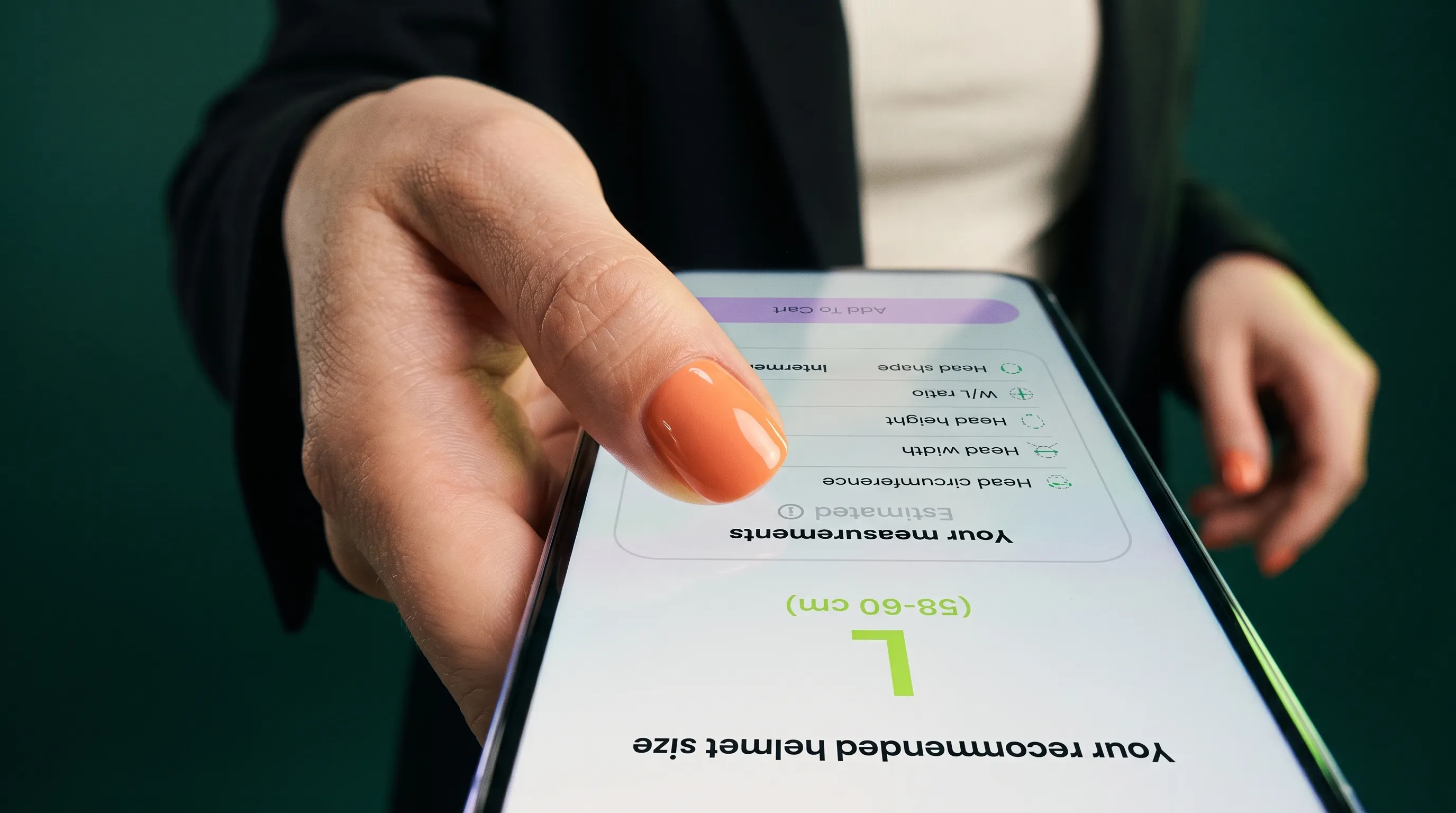
Come aggiungere a Shopify consigli sulla taglia di cappelli e caschi tramite fotocamera
Una guida passo passo a TWIWT Head Measurement su Shopify: attiva l’integrazione nel tema, configura le soglie e offri misurazioni immediate senza metro da sarto.

Come gestire tabelle taglie e regole sulla forma della testa in un negozio di caschi multimarca
Un metodo pratico per negozi di caschi multimarca: verifica le tabelle dei produttori, conserva le indicazioni sulla forma, associa i prodotti e sincronizza gli aggiornamenti.

Come ridurre le domande sulle taglie dei caschi e i resi per taglia errata nel tuo negozio online
La tabella taglie è online, ma domande e resi continuano? Verifica misure della testa, tabelle dei modelli, confini tra taglie, forma della testa, assistenza e controlli fisici della calzata.