Publié le 15 septembre 2026
Comment ajouter des tableaux de tailles aux fiches produits de chapeaux et de casques

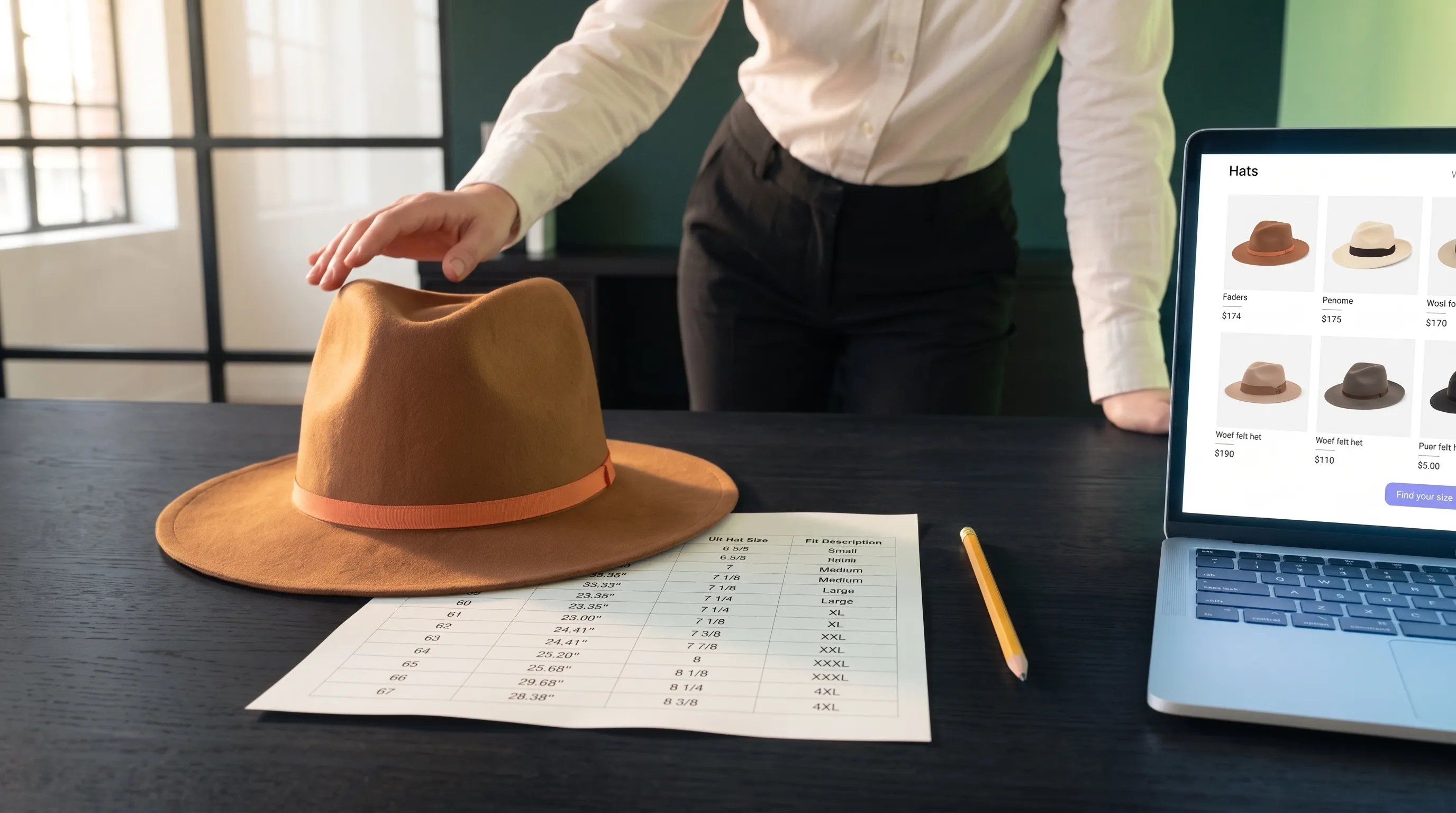
Un client arrive sur la fiche de votre casque le plus vendu ou d’une casquette ajustée. Le design lui plaît, sa carte bancaire est prête, mais il atteint le sélecteur de taille.
Soudain, il hésite entre « M » et « L ».
La suite pèse sur votre rentabilité. Soit il abandonne son panier, soit il demande à votre assistance « Est-ce que ça taille petit ? », soit, pire encore, il commande les deux tailles et renvoie celle qui ne convient pas. Résultat : deux fois plus de frais de transport, deux fois plus de manutention et du stock immobilisé en transit.
La solution commence juste à côté du sélecteur : donner immédiatement une réponse claire sur la taille avant que le client ne parte.
Que votre boutique utilise Shopify ou WooCommerce, voici comment créer des tableaux propres à chaque produit, réduire les difficultés de choix et transformer l’hésitation en achat confiant.
Commencez par le tableau du produit que vous vendez
Appliquer un « Tableau de tailles pour casques » générique à tout votre catalogue est le moyen le plus rapide de multiplier les retours.
Les tailles ne sont jamais universelles. Un casque Bell en Medium couvre 55–59 cm, contre 57–58 cm pour un Shoei Medium. Une casquette ajustée de taille américaine 7¼ peut correspondre à 57,7 cm chez une marque et à 58 cm chez une autre. Quand l’information est vague et que les clients devinent, les marchands paient les retours.
Chaque guide propre à un produit doit inclure :
- La marque et le modèle ou la gamme exacts, jamais uniquement un tableau général pour tout le site.
- Des libellés identiques à ceux du sélecteur, comme S/M/L, les tailles numériques ou les centimètres.
- Les plages de tour de tête, clairement indiquées en centimètres et en pouces.
- Les instructions de mesure du fabricant et les conseils d’ajustement entre deux tailles.
Pour les chapeaux à taille fixe, conservez les désignations régionales du fabricant. Pour les modèles réglables, indiquez la plage de circonférences couverte lorsqu’elle est disponible.
Pour les casques, ajoutez les recommandations d’ajustement propres au modèle. Le tour de tête aide à choisir une taille ; les clients doivent néanmoins suivre les instructions du fabricant et vérifier physiquement l’ajustement à réception. Consignes de sécurité SHOEI
Règle pratique : réutilisez un tableau uniquement lorsque les mesures du fabricant sont réellement identiques.
Choisissez votre configuration
| Votre boutique a besoin de… | Commencez par… |
|---|---|
| Quelques tableaux et une présentation produit simple | Le guide des tailles ou la fenêtre modale intégrés au thème |
| Guides différents pour plusieurs marques et produits | Une application ou extension avec des règles d’affectation dynamiques |
| Un emplacement ou une présentation que le thème ne permet pas | Une adaptation du code du modèle de fiche produit |
| Une mesure du tour de tête sans mètre ruban | Un widget intégré de mesure par caméra |
Vérifiez d’abord votre thème actuel. De nombreux thèmes modernes proposent déjà un bloc modal ou un panneau latéral configurable sans logiciel supplémentaire.
Ajouter des tableaux de tailles dans Shopify
Option 1 : utiliser une fenêtre du thème et un champ méta produit
Un champ méta stocke des informations propres à un produit sans ajouter d’abonnement mensuel à une application. Shopify décrit une configuration native reliant chaque produit à sa propre page de guide des tailles.
Pour un thème Online Store 2.0 compatible :
- Créez la page du guide : accédez à Online Store → Pages et créez une page claire avec le tableau et les instructions de mesure.
- Définissez un champ méta produit : ouvrez Settings → Custom Data → Products. Créez un champ nommé « Size chart » de type Page reference.
- Ajoutez un bloc pop-up : dans l’éditeur de thème, ouvrez le modèle produit par défaut et insérez un Pop-up block dans Product information.
- Connectez la source dynamique : cliquez sur l’icône de source dynamique du contenu de la fenêtre et liez votre nouveau champ « Size chart ».
- Attribuez le guide à chaque produit : dans l’administration Shopify, ouvrez chaque produit, sélectionnez la page correspondante dans le champ méta et enregistrez.
Attention aux fenêtres vides : Shopify précise que le lien peut rester visible lorsque la référence de page du produit est vide. Ouvrir une fenêtre vide frustre les clients. Utilisez un modèle distinct pour les accessoires sans tableau, ou faites ajouter une condition simple ({% if product.metafields.custom.size_chart != blank %}). Tutoriel Shopify sur les tableaux de tailles en fenêtre pop-up
Placez le lien juste au-dessus ou à côté du sélecteur, selon les possibilités du thème. Chaque distance supplémentaire entre le sélecteur et le guide augmente le risque d’abandon.
Option 2 : utiliser une application dédiée
Une application devient nécessaire lorsque la gestion manuelle des champs méta de centaines de références multimarques prend plus de temps que la vente.
Par exemple, Kiwi Size Chart & Recommender propose des affectations par collection et étiquette, la conversion automatique des unités et l’affichage en fenêtre modale.
Avant de choisir une application, vérifiez qu’elle peut :
- Attribuer automatiquement différents tableaux selon le fournisseur, la collection ou l’étiquette.
- Placer le guide directement à côté du sélecteur de taille.
- Afficher des tableaux adaptatifs et lisibles sur mobile, sans défilement horizontal pénible.
- Prendre en charge les unités métriques et impériales dans la formule choisie.
Après l’installation, suivez les étapes d’activation dans la boutique. Créer un tableau dans le tableau de bord ne suffit pas : ouvrez une fiche publiée et vérifiez que les clients peuvent facilement le toucher et le lire.
Ajouter des tableaux de tailles dans WooCommerce
Option 1 : utiliser votre thème ou modèle produit
Pour un petit catalogue, affichez un tableau directement dans un onglet produit dédié ou dans un accordéon sous les commandes d’achat.
Avec un thème basé sur des blocs, personnalisez la présentation via Appearance → Editor → Templates → WooCommerce → Single Product. WooCommerce permet de réorganiser les blocs de détails et d’options d’achat. Documentation des modèles produits WooCommerce
Attention aux modèles partagés : ajouter un tableau fixe dans un modèle Single Product commun impose ce tableau à tous les produits qui l’utilisent. Pour des couvre-chefs multimarques, gardez des modèles génériques et ajoutez les tailles via des onglets produits, des champs personnalisés ou une extension d’affectation.
Option 2 : utiliser une extension de tableaux de tailles
L’extension Size Chart for WooCommerce fournit des tableaux réutilisables, des règles par catégorie et étiquette, ainsi que des emplacements de bouton flexibles.
Procédez ainsi :
- Installez et activez l’extension.
- Ouvrez le Chart Manager et créez un tableau.
- Saisissez les plages de tour de tête et des instructions de mesure claires.
- Affectez le tableau aux produits, catégories ou étiquettes concernés.
- Choisissez le format, fenêtre modale ou onglet produit supplémentaire, et la position du bouton.
- Prévisualisez un produit concerné sur votre boutique publiée.
Les emplacements courants se situent après le prix, la description courte ou la zone d’ajout au panier. Testez celui qui rapproche le plus le guide du sélecteur de taille.
Si le thème limite le placement du bouton, vérifiez la compatibilité du modèle avant de choisir une extension payante.
Placez le guide à côté du sélecteur de taille
Un client en train de choisir sa taille ne devrait jamais chercher dans le pied de page ou dépasser les avis pour trouver les mesures.
Utilisez un libellé direct et familier :
Guide des tailles, ou Guide des tailles et de mesure si les instructions sont incluses.
Choisissez un affichage qui préserve le parcours d’achat :
- Fenêtre modale (recommandée) : garde la fiche épurée et offre de la place pour des tableaux et schémas clairs sans repousser « Ajouter au panier » hors de l’écran.
- Section dépliable / accordéon : pratique pour révéler les mesures juste sous le sélecteur.
- Tableau intégré : à réserver aux tableaux compacts qui tiennent proprement à côté des options d’achat sans encombrer la page.
Pour une fenêtre, le bouton de fermeture doit être bien visible et facile à toucher avec le pouce. Ne rechargez ni ne réinitialisez jamais la page à la fermeture : conservez la variante choisie pour permettre un achat immédiat.
Affichez clairement centimètres et pouces
Nommez explicitement les mesures : Tour de tête (cm) ou Tour de tête (pouces). « Taille » seul n’indique pas ce que représente le nombre.
Si un client international doit ouvrir un autre onglet pour convertir les unités, il risque fortement de ne jamais revenir terminer sa commande.
Deux solutions fonctionnent particulièrement bien :
- Afficher centimètres et pouces dans des colonnes voisines.
- Proposer un sélecteur interactif cm / in.
Pour convertir, divisez les centimètres par 2,54 pour obtenir les pouces : 58 cm représentent environ 22,8 pouces.
Gardez toujours les plages d’origine du fabricant comme référence. Vérifiez soigneusement les limites converties pour éviter les trous ou chevauchements dus aux arrondis.
Les tailles numériques des chapeaux nécessitent des libellés distincts : la taille américaine 7¼ est une désignation de taille, pas un tour de tête de 7¼ pouces. Affichez la mesure réelle à côté pour éviter toute confusion.
Affectez les tableaux selon les règles de taille
Attribuer des tableaux par grandes catégories est un raccourci souvent trompeur. Pour les couvre-chefs, plusieurs marques d’une même catégorie partagent rarement le même ajustement.
| Groupe de produits | Méthode d’affectation |
|---|---|
| Variantes de couleur d’un modèle à taille fixe | Partager le tableau si les mesures sont identiques |
| Casques adultes et jeunes d’une même marque | Affecter des tableaux distincts selon les plages de tailles de coque |
| Plusieurs marques dans « Casques de vélo » | Associer les tableaux par marque et gamme précise |
| Modèle particulier à l’ajustement de compétition très serré | Créer une règle spécifique au produit qui remplace les autres affectations |
Vérifiez les priorités du logiciel : une règle propre au produit prend-elle le pas sur une règle de catégorie ?
Vérifiez aussi le comportement par défaut. Si aucune règle ne correspond, afficher un tableau sans rapport induit les clients en erreur. Aucun tableau vaut mieux qu’un mauvais tableau.
Vérifiez tout le parcours sur téléphone
Plus de 70 % de la navigation consacrée aux couvre-chefs se fait sur mobile. Ouvrez une fiche publiée sur votre téléphone et suivez le parcours client :
- Repérez le guide : le lien est-il immédiatement visible près du sélecteur sans faire défiler la page ?
- Ouvrez et examinez : toutes les colonnes sont-elles lisibles sans pincer ni zoomer ?
- Changez d’unité : le sélecteur fonctionne-t-il bien sur écran tactile ?
- Fermez le guide : la variante choisie reste-t-elle sélectionnée ?
- Testez les variantes : changez de couleur ou de style et vérifiez que le guide s’actualise ou reste accessible.
- Cherchez les obstacles à l’achat : les barres fixes du bas, bandeaux de cookies et widgets de chat ne doivent masquer ni le guide ni sa fermeture.
Évitez les captures d’écran : n’utilisez jamais une image de tableur comme tableau de tailles. Sur mobile, elle devient floue, illisible et difficile à agrandir proprement. Utilisez toujours des tableaux HTML ou textuels.
Quand votre client n’a toujours pas de mètre ruban
Vous avez construit le tableau parfait. La fenêtre s’adapte à l’écran, les unités sont claires et les affectations sont correctes.
Pourtant, les clients hésitent encore. Ils contactent l’assistance. Ils commandent deux tailles et en renvoient une.
Pourquoi ?
Parce que personne ne garde un mètre ruban de couturier dans sa poche.
Quand un client consulte des casques ou des chapeaux sur son téléphone, lui demander de chercher un mètre, ou une ficelle et une règle, interrompt l’achat. La plupart devinent. Beaucoup se trompent. D’autres abandonnent simplement leur panier.
C’est là que le Head Measurement Tool de TWIWT supprime cet obstacle.
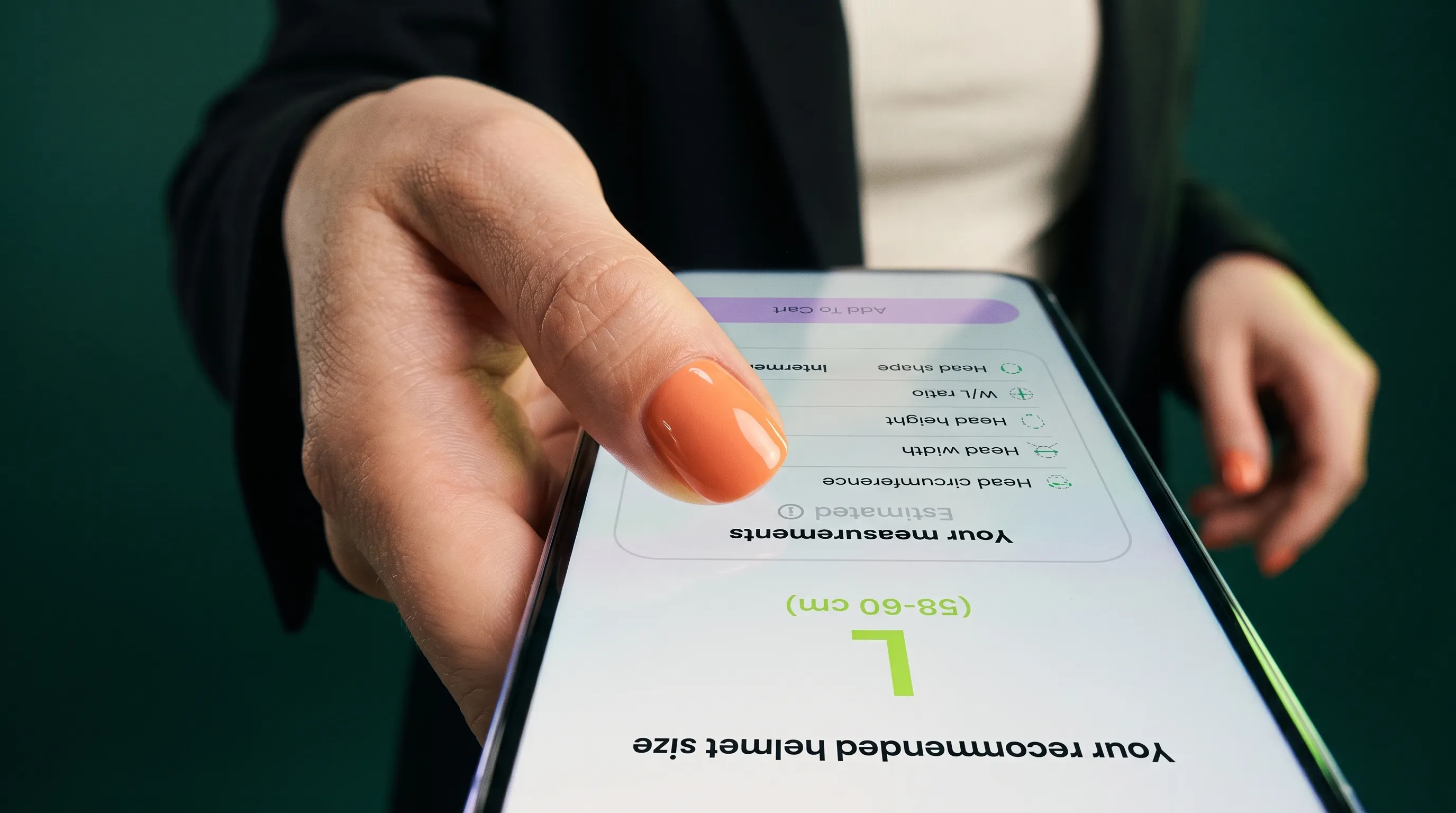
Au lieu de deviner ou de chercher un mètre, les clients utilisent la caméra de leur smartphone ou ordinateur directement dans le navigateur. En quelques secondes, le widget mesure leur tour de tête et l’associe au tableau propre au produit que vous avez configuré, pour recommander instantanément une taille.
Voici comment il aide votre boutique :
- Du choix à l’achat : élimine les estimations hasardeuses et donne une réponse claire directement sur la fiche produit.
- Respect des règles multimarques : associe les mesures à vos marques, modèles et tableaux personnalisés.
- Alternative sans risque : les clients qui préfèrent une mesure manuelle ou refusent la caméra utilisent toujours le tableau habituel, sans interruption.
- Installation simple : s’intègre à Shopify via l’application TWIWT Head Measurement, ou à WooCommerce et aux boutiques personnalisées avec une ligne de JavaScript.
- Attentes réalistes : pour les casques, le résultat reste une recommandation fondée sur le tour de tête. Il donne un point de départ tout en rappelant de suivre les consignes du fabricant et de vérifier physiquement l’ajustement.
Découvrez le fonctionnement avec les produits que vous vendez.
Ne perdez plus de commandes à cause des doutes sur la taille et des retours après achats de plusieurs tailles.
Articles similaires
Comment ajouter des recommandations de taille par caméra pour chapeaux et casques sur Shopify
Un guide pas à pas pour installer TWIWT Head Measurement sur Shopify : activer l’intégration au thème, définir les seuils et mesurer le tour de tête sans mètre ruban.

Comment gérer les tableaux de tailles et les règles de forme de tête d’une boutique de casques multimarque
Une méthode pratique pour les boutiques de casques multimarques : vérifier les tableaux des fabricants, conserver les indications de forme, associer les produits et synchroniser les mises à jour.

Comment réduire les questions sur les tailles de casque et les retours pour mauvaise taille dans votre boutique en ligne
Votre guide des tailles est en ligne, mais les demandes et les retours s’accumulent ? Vérifiez mesures, tableaux par modèle, limites de taille, forme de tête, assistance et contrôles physiques.