Opublikowano 15 września 2026
Jak dodać tabele rozmiarów do stron produktów z kapeluszami i kaskami


Klient trafia na Twój najlepiej sprzedający się kask lub czapkę w stałym rozmiarze. Podoba mu się wygląd, ma przygotowaną kartę, ale dochodzi do wyboru rozmiaru.
Nagle zatrzymuje się między „M” a „L”.
To, co następuje później, wpływa na Twój zysk. Klient porzuca koszyk, pyta obsługę „Czy rozmiarówka jest zaniżona?” albo, co gorsza, zamawia oba rozmiary i odsyła ten, który nie pasuje. To podwójne koszty wysyłki, podwójna praca magazynu i zapas towaru zablokowany w transporcie.
Rozwiązanie zaczyna się tuż obok listy rozmiarów: daj klientowi jasną odpowiedź, zanim opuści stronę.
Niezależnie od tego, czy używasz Shopify, czy WooCommerce, poniżej znajdziesz sposób na tabele dopasowane do produktów, łatwiejszy wybór i zamianę wahania w pewny zakup.
Zacznij od tabeli produktu, który sprzedajesz
Najszybszy sposób na zwiększenie liczby zwrotów to przypisanie ogólnej „Tabeli rozmiarów kasków” do całego katalogu.
Rozmiary nigdy nie są uniwersalne. Kask Bell Medium obejmuje 55–59 cm, a Shoei Medium 57–58 cm. Dopasowana czapka w amerykańskim rozmiarze 7¼ może oznaczać 57,7 cm u jednej marki i 58 cm u innej. Gdy informacje są niejasne i klient zgaduje, sprzedawca płaci za zwrot.
Każdy poradnik dla konkretnego produktu musi zawierać:
- Markę i dokładny model lub serię, nigdy tylko ogólną tabelę dla całej witryny.
- Oznaczenia zgodne z wyborem rozmiaru, np. S/M/L, rozmiary numeryczne lub centymetry.
- Zakresy obwodu głowy, jasno opisane w centymetrach i calach.
- Instrukcje pomiaru producenta oraz wskazówki dla wyników pomiędzy rozmiarami.
Przy kapeluszach w stałych rozmiarach zachowaj regionalne oznaczenia producenta. Przy regulowanych podaj obsługiwany zakres obwodów, jeśli jest dostępny.
Dla kasków dodaj zalecenia dopasowania właściwe dla modelu. Obwód pomaga wybrać rozmiar, ale klienci nadal powinni stosować instrukcje producenta i sprawdzić fizyczne dopasowanie po otrzymaniu produktu. Instrukcje bezpieczeństwa SHOEI
Zasada praktyczna: używaj jednej tabeli ponownie tylko wtedy, gdy wymiary producenta są rzeczywiście identyczne.
Wybierz sposób wdrożenia
| Twój sklep potrzebuje… | Zacznij od… |
|---|---|
| Kilku tabel i prostego układu strony produktu | Wbudowanego poradnika rozmiarów lub okna modalnego w motywie |
| Różnych tabel dla wielu marek i produktów | Aplikacji lub wtyczki z dynamicznymi regułami przypisania |
| Pozycji lub układu, którego motyw nie obsługuje | Modyfikacji kodu szablonu produktu |
| Pomiaru głowy bez miarki | Osadzonego widżetu pomiaru kamerą |
Najpierw sprawdź obecny motyw. Wiele nowoczesnych motywów ma już blok modalny lub wysuwany panel, który można skonfigurować bez dodatkowego oprogramowania.
Jak dodać tabele rozmiarów w Shopify
Opcja 1: okno motywu i metapole produktu
Metapole przechowuje informacje o pojedynczym produkcie bez dodatkowego miesięcznego abonamentu za aplikację. Shopify opisuje wbudowane rozwiązanie łączące każdy produkt z osobną stroną poradnika rozmiarów.
W zgodnym motywie Online Store 2.0:
- Utwórz stronę poradnika: przejdź do Online Store → Pages i przygotuj czytelną stronę z tabelą oraz instrukcjami pomiaru.
- Zdefiniuj metapole produktu: otwórz Settings → Custom Data → Products. Utwórz pole „Size chart” typu Page reference.
- Dodaj blok okna: w edytorze motywu otwórz domyślny szablon produktu i wstaw Pop-up block w sekcji Product information.
- Połącz źródło dynamiczne: kliknij ikonę źródła dynamicznego przy ustawieniu zawartości okna i połącz nowe metapole „Size chart”.
- Przypisz poradnik do produktu: otwórz każdy produkt w panelu Shopify, wybierz odpowiednią stronę w metapolu i zapisz.
Uważaj na puste okna: Shopify zaznacza, że link może pozostać widoczny, gdy odwołanie do strony jest puste. Otwarcie pustego okna frustruje klienta. Użyj osobnego szablonu dla akcesoriów bez tabel lub poproś programistę o prosty warunek ({% if product.metafields.custom.size_chart != blank %}). Poradnik Shopify o tabelach w wyskakujących oknach
Umieść link tuż nad wyborem rozmiaru lub obok niego, w granicach możliwości motywu. Każda dodatkowa odległość między wyborem a poradnikiem zwiększa ryzyko porzucenia zakupu.
Opcja 2: dedykowana aplikacja z tabelami rozmiarów
Aplikacja staje się potrzebna, gdy ręczne zarządzanie metapolami setek produktów wielu marek zajmuje więcej czasu niż sprzedaż.
Na przykład Kiwi Size Chart & Recommender oferuje przypisania według kolekcji i tagów, automatyczne przeliczanie jednostek oraz okna modalne.
Przed wyborem sprawdź, czy aplikacja potrafi:
- Automatycznie przypisywać różne tabele według dostawcy, kolekcji lub tagu produktu.
- Umieścić poradnik tuż obok wyboru rozmiaru.
- Wyświetlać responsywne i czytelne tabele na telefonach, bez niewygodnego przewijania poziomego.
- Obsługiwać jednostki metryczne i imperialne w wybranym planie.
Po instalacji wykonaj kroki aktywacji w sklepie. Samo utworzenie tabeli w panelu nie wystarczy: otwórz opublikowaną stronę i sprawdź, czy łatwo ją nacisnąć i przeczytać.
Jak dodać tabele rozmiarów w WooCommerce
Opcja 1: motyw lub szablon produktu
W małym katalogu możesz wyświetlić tabelę bezpośrednio w osobnej zakładce produktu albo w rozwijanej sekcji pod opcjami zakupu.
Jeśli korzystasz z motywu blokowego, dostosuj układ przez Appearance → Editor → Templates → WooCommerce → Single Product. WooCommerce pozwala przestawiać bloki ze szczegółami produktu i opcjami zakupu. Dokumentacja szablonów produktów WooCommerce
Uważaj na wspólne szablony: stała tabela we wspólnym szablonie Single Product pojawi się przy każdym używającym go produkcie. Przy wielu markach zachowaj ogólne szablony, a dane rozmiarowe dodawaj przez zakładki produktów, pola niestandardowe lub wtyczkę przypisującą tabele.
Opcja 2: wtyczka tabel rozmiarów
Rozszerzenie Size Chart for WooCommerce oferuje tabele wielokrotnego użytku, reguły kategorii i tagów oraz elastyczne umiejscowienie przycisku.
Wykonaj te kroki:
- Zainstaluj i aktywuj rozszerzenie.
- Otwórz Chart Manager i utwórz tabelę.
- Wprowadź zakresy obwodu głowy oraz jasne instrukcje pomiaru.
- Przypisz tabelę do odpowiednich produktów, kategorii lub tagów.
- Wybierz format, okno modalne lub dodatkową zakładkę, oraz pozycję przycisku.
- Podejrzyj przypisany produkt w opublikowanym sklepie.
Typowe pozycje przycisku to miejsca po cenie, krótkim opisie lub sekcji dodawania do koszyka. Sprawdź, która najbardziej zbliża poradnik do wyboru rozmiaru.
Jeżeli motyw ogranicza pozycję przycisku, sprawdź zgodność szablonu przed zakupem płatnej wtyczki.
Umieść poradnik obok wyboru rozmiaru
Klient wybierający rozmiar nie powinien szukać wymiarów w stopce ani przewijać strony poza opinie.
Użyj prostego, znanego oznaczenia:
Tabela rozmiarów lub Rozmiary i instrukcja pomiaru, jeśli poradnik obejmuje mierzenie.
Wybierz format wspierający proces zakupu:
- Okno modalne (zalecane): zachowuje porządek na stronie i daje miejsce na czytelne tabele oraz rysunki bez wypychania „Dodaj do koszyka” poza ekran.
- Rozwijana sekcja / akordeon: sprawdza się, gdy pomiary można rozwinąć bezpośrednio pod wyborem rozmiaru.
- Tabela bezpośrednio na stronie: najlepsza dla małych tabel mieszczących się obok opcji zakupu bez nadmiernego zagęszczenia treści.
W oknie przycisk zamknięcia musi być widoczny i łatwy do naciśnięcia kciukiem. Nigdy nie odświeżaj ani nie resetuj strony przy zamykaniu. Zachowaj wybrany wariant, aby klient mógł od razu kupić.
Czytelnie pokazuj centymetry i cale
Opisuj pomiary jednoznacznie: Obwód głowy (cm) lub Obwód głowy (cale). Sam „Rozmiar” nie wyjaśnia, co oznacza liczba.
Jeśli klient z innego kraju musi otworzyć nową kartę, żeby przeliczyć jednostki, istnieje duże ryzyko, że nie wróci do finalizacji zamówienia.
Najlepiej sprawdzają się dwa rozwiązania:
- Centymetry i cale w sąsiednich kolumnach.
- Interaktywny przełącznik cm / in.
Aby otrzymać cale, podziel centymetry przez 2,54. Na przykład 58 cm to około 22,8 cala.
Zawsze opieraj się na oryginalnych zakresach producenta. Sprawdzaj przeliczone granice, aby zaokrąglenia nie tworzyły luk ani nakładających się wartości.
Numeryczne rozmiary kapeluszy wymagają osobnych oznaczeń: amerykański rozmiar 7¼ to oznaczenie rozmiaru, a nie obwód głowy 7¼ cala. Pokaż obok rzeczywistą miarę, aby uniknąć nieporozumień.
Przypisuj tabele według zasad rozmiarowych
Przypisywanie tabel do szerokich kategorii to skrót, który często się nie sprawdza. Różne marki nakryć głowy w jednej kategorii rzadko mają taką samą rozmiarówkę.
| Grupa produktów | Sposób przypisania |
|---|---|
| Warianty kolorystyczne jednego modelu o stałych rozmiarach | Wspólna tabela, jeśli wymiary są identyczne |
| Kaski dla dorosłych i młodzieży jednej marki | Osobne tabele według zakresu rozmiarów skorupy |
| Wiele marek w kategorii „Kaski rowerowe” | Przypisanie według marki i konkretnej serii modeli |
| Nietypowy model o bardzo ciasnym sportowym dopasowaniu | Własna reguła produktu nadrzędna wobec pozostałych przypisań |
Sprawdź priorytety oprogramowania: czy reguła produktu ma pierwszeństwo przed regułą kategorii?
Sprawdź też zachowanie, gdy nie pasuje żadna reguła. Niepowiązana tabela domyślna wprowadzi klienta w błąd. Bezpieczniej nie pokazać tabeli niż pokazać niewłaściwą.
Sprawdź cały proces na telefonie
Ponad 70% przeglądania oferty nakryć głowy odbywa się na urządzeniach mobilnych. Otwórz opublikowaną stronę na telefonie i przejdź ścieżkę klienta:
- Znajdź poradnik: czy link jest od razu widoczny obok wyboru rozmiaru, bez przewijania w dół?
- Otwórz i sprawdź: czy wszystkie kolumny da się wygodnie przeczytać bez powiększania?
- Zmień jednostki: czy przełącznik działa płynnie na ekranie dotykowym?
- Zamknij poradnik: czy wybrany wariant pozostaje aktywny?
- Przetestuj zmianę wariantu: zmień kolor lub styl i upewnij się, że poradnik aktualizuje się albo pozostaje dostępny.
- Sprawdź przeszkody zakupowe: przyklejone dolne paski, komunikaty o plikach cookie i czaty nie mogą zasłaniać poradnika ani jego zamknięcia.
Unikaj zrzutów ekranu: nigdy nie używaj obrazu arkusza jako tabeli rozmiarów. Na telefonie staje się rozmyty, nieczytelny i trudny do wyraźnego powiększenia. Zawsze stosuj tabele HTML lub tekstowe.
Gdy klient nadal nie ma miarki
Masz już idealną tabelę. Okno dostosowuje się do ekranu, jednostki są jasne, a produkty przypisane poprawnie.
Mimo to klienci nadal się wahają. Piszą do obsługi. Zamawiają dwa rozmiary i jeden odsyłają.
Dlaczego?
Bo nikt nie nosi miękkiej miarki krawieckiej w kieszeni.
Kiedy klient ogląda kaski lub kapelusze na telefonie, prośba o znalezienie miarki albo sznurka i linijki przerywa zakup. Większość zgadnie. Wielu błędnie. Inni porzucą koszyk.
Właśnie tutaj Head Measurement Tool od TWIWT usuwa przeszkodę.
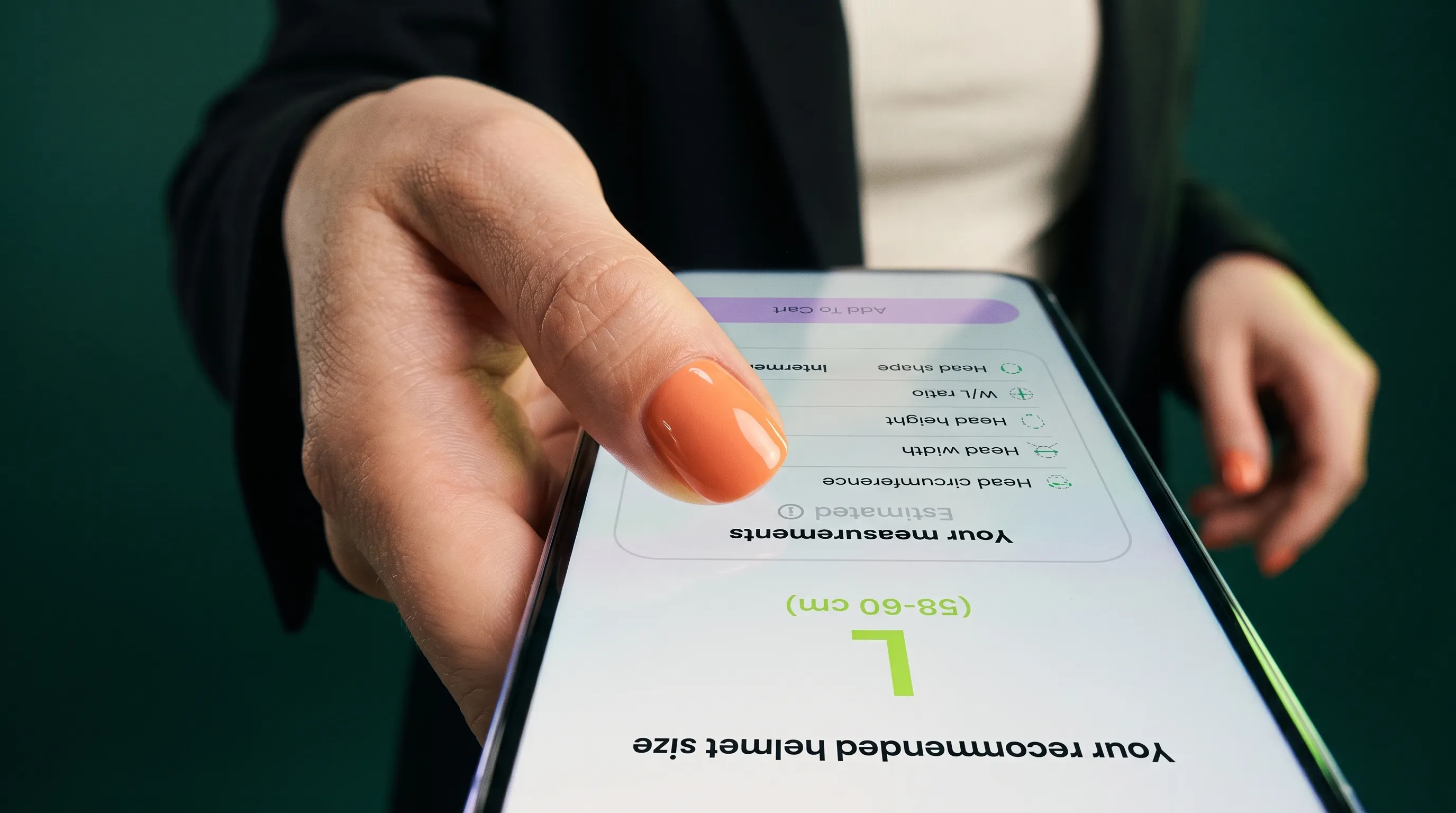
Zamiast zgadywać lub szukać miarki, klienci korzystają z kamery smartfona lub laptopa bezpośrednio w przeglądarce. Widżet w kilka sekund mierzy obwód głowy i dopasowuje go do skonfigurowanej tabeli konkretnego produktu, od razu rekomendując rozmiar.
Jak wspiera sklep:
- Od wyboru do zakupu: eliminuje zgadywanie i daje jasność bezpośrednio na stronie produktu.
- Uwzględnia zasady wielu marek: przypisuje pomiary do marek, modeli i niestandardowych tabel.
- Bezproblemowa alternatywa: osoby wybierające pomiar ręczny lub odmawiające dostępu do kamery nadal korzystają ze zwykłej tabeli.
- Prosta konfiguracja: integruje się z Shopify przez aplikację TWIWT Head Measurement, a z WooCommerce i własnymi sklepami przez jedną linię JavaScript.
- Realistyczne oczekiwania: dla kasków wynik pozostaje rekomendacją opartą na obwodzie głowy. Daje punkt wyjścia, przypominając o instrukcjach producenta i fizycznym sprawdzeniu dopasowania.
Zobacz, jak to działa z produktami, które sprzedajesz.
Nie trać zamówień przez wątpliwości dotyczące rozmiaru i zwroty po zakupie kilku rozmiarów.
Powiązane artykuły
Jak dodać do Shopify dobór rozmiaru kapeluszy i kasków za pomocą kamery
TWIWT Head Measurement w Shopify krok po kroku: włącz integrację w motywie, ustaw progi rozmiarów i pozwól klientom mierzyć głowę bez miarki krawieckiej.

Jak zarządzać tabelami rozmiarów i regułami kształtu głowy w sklepie z kaskami wielu marek
Praktyczny poradnik dla sklepów z kaskami wielu marek: weryfikuj tabele producentów, zachowuj wskazówki o kształcie głowy, przypisuj produkty i synchronizuj aktualizacje.

Jak ograniczyć pytania o rozmiary kasków i zwroty z powodu złego rozmiaru w sklepie internetowym
Tabela rozmiarów jest dostępna, a pytania i zwroty nadal się piętrzą? Sprawdź pomiary głowy, tabele modeli, granice rozmiarów, kształt głowy, obsługę i fizyczne kontrole dopasowania.