Gepubliceerd op 15 september 2026
Zo voeg je maattabellen toe aan productpagina’s voor hoeden en helmen

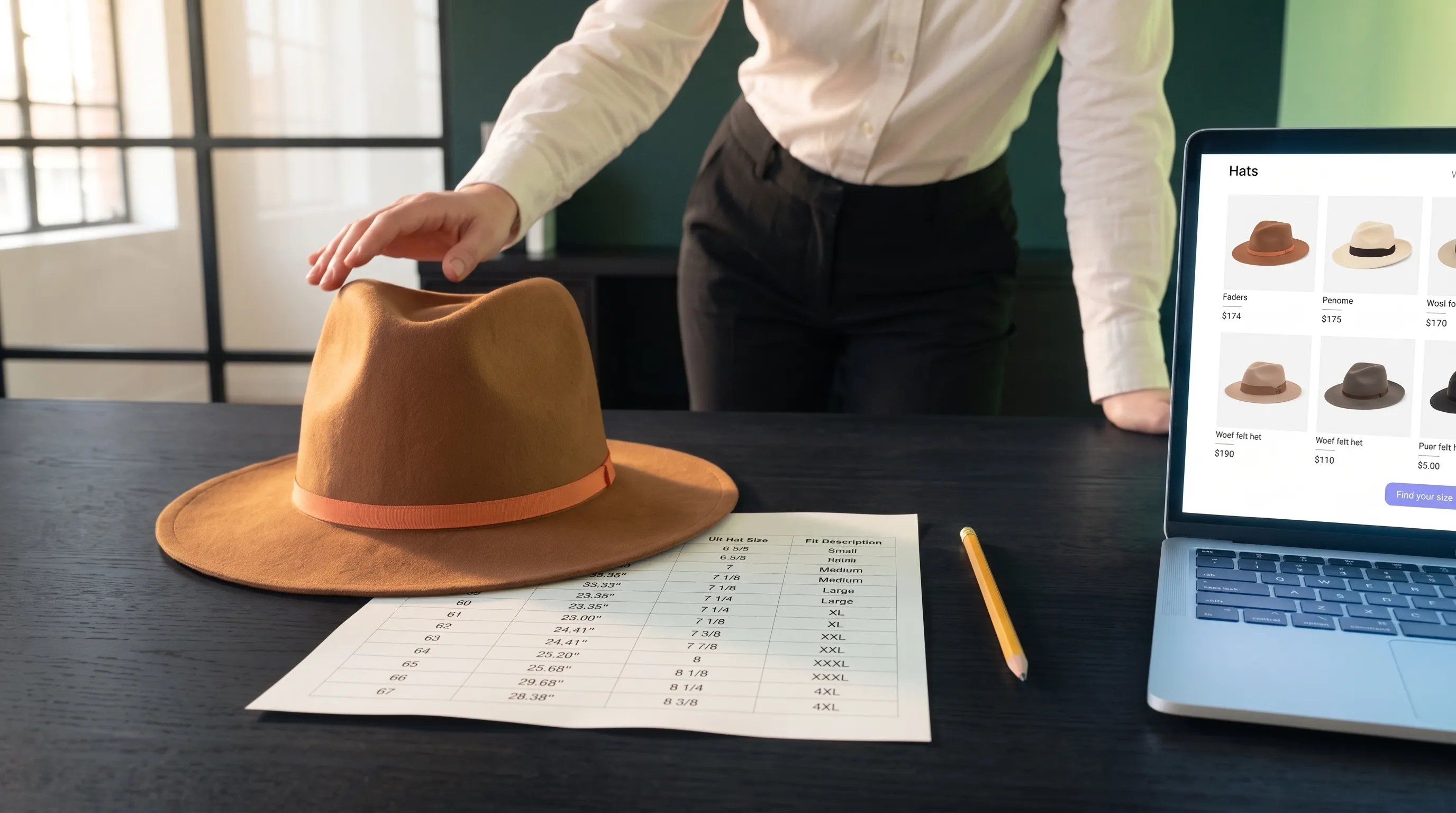
Een klant komt bij je bestverkochte helm of pet met vaste maat terecht. Het ontwerp bevalt, de betaalkaart ligt klaar, maar dan volgt de maatkeuze.
Plots twijfelt de klant tussen ‘M’ en ‘L’.
Wat daarna gebeurt, raakt je winst. De klant verlaat de winkelwagen, vraagt je klantenservice ‘Valt dit klein?’ of, erger nog, bestelt beide maten en stuurt de verkeerde terug. Dat betekent dubbele verzendkosten, dubbele magazijnhandelingen en voorraad die onderweg vastzit.
De oplossing begint direct naast dat keuzemenu: geef klanten meteen duidelijkheid over de maat voordat ze wegklikken.
Of je nu Shopify of WooCommerce gebruikt, hieronder lees je hoe je productspecifieke maattabellen instelt, de keuze makkelijker maakt en twijfel omzet in aankopen met vertrouwen.
Begin met de tabel voor het product dat je verkoopt
Een algemene ‘Maattabel voor helmen’ op je hele assortiment plakken is de snelste manier om meer retouren te krijgen.
Maten zijn nooit universeel. Medium bij een Bell-helm dekt 55–59 cm, terwijl een Shoei Medium 57–58 cm dekt. Een aansluitende pet in Amerikaanse maat 7¼ kan bij het ene merk 57,7 cm en bij het andere 58 cm betekenen. Bij onduidelijke informatie gokken klanten en betalen winkeliers voor de retourzending.
Elke productspecifieke gids moet bevatten:
- Het merk en het exacte model of de serie, nooit alleen een algemene tabel voor de hele website.
- Maatlabels die overeenkomen met de keuzelijst, zoals S/M/L, numerieke hoedmaten of centimeters.
- Hoofdomtrekbereiken, duidelijk aangeduid in centimeters en inches.
- Meetinstructies van de fabrikant en pasvormadvies voor metingen tussen twee maten.
Behoud bij hoeden met vaste maten de regionale maatlabels van de fabrikant. Vermeld bij verstelbare hoeden het ondersteunde omtrekbereik als dit beschikbaar is.
Voeg bij helmen relevant modelspecifiek pasvormadvies toe. Een omtrekmeting helpt bij de maatkeuze; klanten moeten nog steeds de instructies van de fabrikant volgen en de helm na ontvangst fysiek passen. Veiligheidsinstructies van SHOEI
Vuistregel: hergebruik een tabel alleen als de maten van de fabrikant echt identiek zijn.
Kies je aanpak
| Je winkel heeft nodig… | Begin met… |
|---|---|
| Een paar tabellen en een eenvoudige productindeling | De ingebouwde maatgids of modale pop-up van je thema |
| Verschillende gidsen voor meerdere merken en producten | Een maattabel-app of plugin met dynamische toewijzingsregels |
| Een positie of indeling die het thema niet ondersteunt | Een codeaanpassing aan je producttemplate |
| Hoofdmeting zonder meetlint | Een ingebouwde widget voor hoofdmeting via de camera |
Controleer eerst je huidige thema. Veel moderne thema’s hebben al een modaal blok of zijpaneel dat je zonder extra software kunt instellen.
Maattabellen toevoegen in Shopify
Optie 1: gebruik een pop-up van het thema en een productmetaveld
Een productmetaveld bewaart informatie voor één product zonder maandelijks app-abonnement. Shopify beschrijft een ingebouwde oplossing die elk product aan een eigen maatgidspagina koppelt.
Voor een geschikt Online Store 2.0-thema:
- Maak de gidspagina: ga naar Online Store → Pages en maak een overzichtelijke pagina met de tabel en meetinstructies.
- Definieer een productmetaveld: open Settings → Custom Data → Products. Maak een veld ‘Size chart’ van het type Page reference.
- Voeg een pop-upblok toe: open in de thema-editor je standaardproducttemplate en voeg een Pop-up block toe in Product information.
- Koppel de dynamische bron: klik bij de inhoudsinstelling van de pop-up op het pictogram voor dynamische bronnen en koppel het nieuwe veld ‘Size chart’.
- Wijs de gids per product toe: open elk product in Shopify, selecteer de bijbehorende gidspagina in het metaveld en sla op.
Let op lege pop-ups: volgens Shopify kan de link zichtbaar blijven als de paginaverwijzing leeg is. Een lege pop-up frustreert klanten. Gebruik een apart template voor accessoires zonder tabel of laat een ontwikkelaar een eenvoudige voorwaarde toevoegen ({% if product.metafields.custom.size_chart != blank %}). Shopify-handleiding voor pop-upmaattabellen
Plaats de link direct boven of naast de maatkeuze waar je thema dat toelaat. Elke extra afstand tussen de keuzelijst en de gids vergroot de kans op afhaken.
Optie 2: gebruik een speciale maattabel-app
Een app wordt nodig wanneer handmatig beheer van metavelden voor honderden artikelen van meerdere merken meer tijd kost dan verkopen.
Kiwi Size Chart & Recommender biedt bijvoorbeeld tabeltoewijzing via collecties en tags, automatische eenheidsconversie en modale weergave.
Controleer voordat je kiest of de app:
- Automatisch verschillende tabellen kan toewijzen op basis van leverancier, collectie of tag.
- De gids direct naast de maatkeuze kan plaatsen.
- Responsieve, leesbare tabellen op mobiel toont, zonder lastig horizontaal scrollen.
- Metrische en imperiale eenheden ondersteunt binnen je gekozen abonnement.
Volg na installatie de stappen om de app in je winkel te activeren. Een tabel maken in het dashboard is niet genoeg: open een liveproductpagina en controleer of klanten de tabel makkelijk kunnen aantikken en lezen.
Maattabellen toevoegen in WooCommerce
Optie 1: gebruik je thema of producttemplate
Voor een klein assortiment kun je een tabel rechtstreeks in een apart producttabblad of uitklapgedeelte onder de koopopties zetten.
Gebruik je een blokthema, pas de indeling dan aan via Appearance → Editor → Templates → WooCommerce → Single Product. WooCommerce laat je de blokken voor productdetails en koopopties herschikken. Documentatie over WooCommerce-producttemplates
Pas op met gedeelde templates: een vaste tabel in een gedeeld Single Product-template verschijnt bij elk product dat dat template gebruikt. Houd templates voor meerdere merken algemeen en voeg maatinformatie toe via producttabbladen, aangepaste velden of een toewijzingsplugin.
Optie 2: gebruik een maattabel-plugin
De extensie Size Chart for WooCommerce biedt herbruikbare tabellen, regels op basis van categorieën en tags en flexibele knopplaatsing.
Volg deze stappen:
- Installeer en activeer de extensie.
- Open Chart Manager en maak een tabel.
- Vul hoofdomtrekbereiken en duidelijke meetstappen in.
- Wijs de tabel toe aan de juiste producten, categorieën of tags.
- Kies de weergave, een modale pop-up of extra producttabblad, en de knoppositie.
- Bekijk een toegewezen product in je livewinkel.
Gebruikelijke knopposities zijn na de prijs, korte beschrijving of het winkelwagengedeelte. Test welke positie de gids het dichtst bij de maatkeuze brengt.
Beperkt je thema de plaatsing? Controleer dan de compatibiliteit voordat je een betaalde plugin kiest.
Zet de gids naast de maatkeuze
Een klant die een maat kiest, zou nooit in de footer moeten zoeken of voorbij beoordelingen moeten scrollen om afmetingen te vinden.
Gebruik een direct, vertrouwd label:
Maattabel, of Maat- en meetgids als er meetinstructies bij staan.
Kies een weergave die het koopproces ondersteunt:
- Modale pop-up (aanbevolen): houdt de pagina overzichtelijk en geeft ruimte aan duidelijke tabellen en diagrammen zonder ‘In winkelwagen’ buiten beeld te duwen.
- Uitklapgedeelte / accordeon: handig om maten direct onder de keuzelijst te tonen.
- Ingebouwde tabel: vooral geschikt voor compacte tabellen die netjes naast de koopopties passen zonder visuele drukte.
Zorg bij een pop-up dat de sluitknop opvalt en makkelijk met de duim te bedienen is. Ververs of reset de pagina nooit bij het sluiten. Bewaar de gekozen variant zodat de klant meteen kan kopen.
Toon centimeters en inches duidelijk
Geef metingen een expliciet label: Hoofdomtrek (cm) of Hoofdomtrek (in). ‘Maat’ alleen maakt niet duidelijk wat het getal betekent.
Als een internationale klant een nieuw tabblad moet openen om eenheden om te rekenen, is de kans groot dat die niet terugkomt om af te rekenen.
Twee oplossingen werken het best:
- Zet centimeters en inches in aangrenzende kolommen.
- Bied een interactieve schakelaar cm / in aan.
Deel centimeters door 2,54 om inches te krijgen; 58 cm is bijvoorbeeld ongeveer 22,8 inch.
Gebruik altijd de oorspronkelijke bereiken van de fabrikant als uitgangspunt. Controleer omgerekende grenzen zorgvuldig, zodat afronding geen verwarrende gaten of overlappingen veroorzaakt.
Numerieke hoedmaten hebben aparte labels nodig: Amerikaanse hoedmaat 7¼ is een maataanduiding, geen hoofdomtrek van 7¼ inch. Toon de echte hoofdomtrek ernaast om verwarring te voorkomen.
Wijs tabellen toe op basis van maatregels
Tabellen toewijzen via brede categorieën is een snelle oplossing die vaak verkeerd uitpakt. Bij hoofddeksels delen verschillende merken binnen dezelfde categorie zelden dezelfde pasvorm.
| Productgroep | Toewijzingsmethode |
|---|---|
| Kleurvarianten van één model met vaste maten | Deel de tabel als de afmetingen identiek zijn |
| Helmen voor volwassenen en jongeren van hetzelfde merk | Gebruik aparte tabellen per schaalmaatbereik |
| Meerdere merken in ‘Fietshelmen’ | Koppel tabellen per merk en specifieke modelserie |
| Afwijkend model met een zeer strakke racepasvorm | Geef het product een eigen regel die andere toewijzingen overschrijft |
Controleer de prioriteiten van je software: gaat een productregel vóór een categorieregel?
Controleer ook het terugvalgedrag. Als geen regel overeenkomt, misleidt een ongerelateerde standaardtabel de klant. Geen tabel tonen is veiliger dan de verkeerde tonen.
Controleer het hele proces op een telefoon
Meer dan 70% van het browsen naar hoofddeksels gebeurt op mobiele apparaten. Open een liveproductpagina op je telefoon en doorloop de klantreis:
- Zoek de gids: staat de link meteen zichtbaar naast de maatkeuze, zonder naar beneden te scrollen?
- Open en bekijk: kun je alle kolommen goed lezen zonder knijpen of zoomen?
- Wissel eenheden: werkt de schakelaar soepel op een touchscreen?
- Sluit de gids: blijft de gekozen variant actief?
- Test variantwissels: verander kleur of stijl en controleer of de gids bijwerkt of toegankelijk blijft.
- Controleer koophindernissen: vaste onderbalken, cookiemeldingen en chatwidgets mogen de gids of sluitknop niet bedekken.
Vermijd screenshots: upload nooit een afbeelding van een spreadsheet als maattabel. Op mobiel worden screenshots wazig, onleesbaar en lastig scherp te vergroten. Gebruik altijd echte HTML- of teksttabellen.
Als je klant nog steeds geen meetlint heeft
Je hebt de perfecte maattabel gemaakt. De pop-up is responsief, de eenheden zijn duidelijk en de productkoppelingen kloppen.
Toch twijfelen klanten nog. Ze blijven de klantenservice berichten. Ze bestellen nog steeds twee maten en sturen er één terug.
Waarom?
Omdat niemand een soepel kleermakersmeetlint in zijn zak heeft.
Als een klant op de telefoon naar helmen of hoeden kijkt, onderbreekt de vraag om een meetlint of een touwtje en liniaal te zoeken het koopproces. De meesten gokken. Veel gokken verkeerd. Anderen verlaten hun winkelwagen.
Hier neemt TWIWT’s Head Measurement Tool die drempel weg.
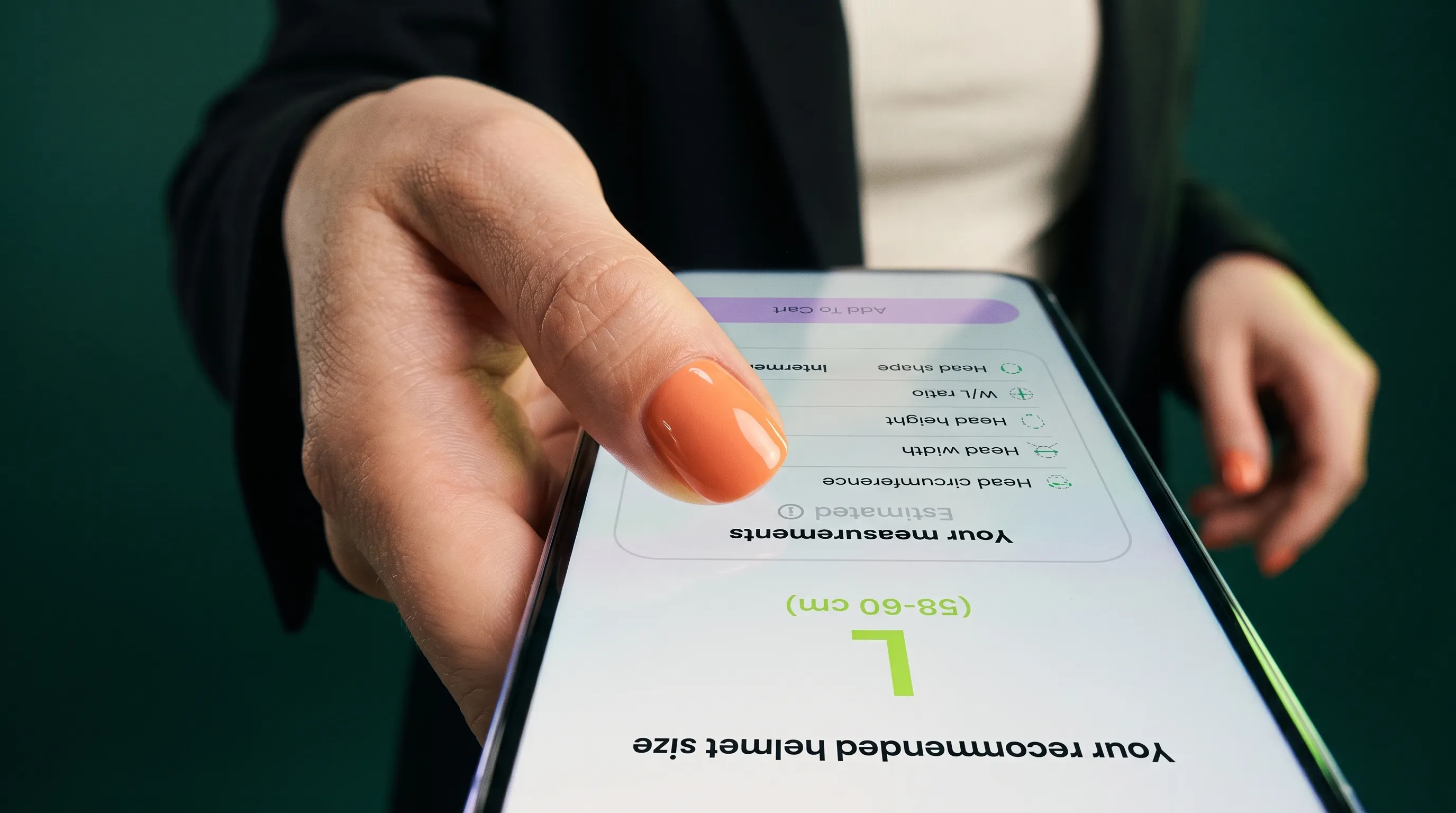
In plaats van te gokken of een meetlint te zoeken, gebruiken klanten de camera van hun smartphone of laptop direct in de browser. Binnen enkele seconden meet de widget de hoofdomtrek en koppelt die aan de productspecifieke tabel die je hebt ingesteld, met direct maatadvies.
Zo helpt het je winkel:
- Van kiezen naar kopen: neemt giswerk weg en geeft duidelijkheid op de productpagina zelf.
- Respecteert maatregels van meerdere merken: koppelt aan je merken, modellen en aangepaste tabellen.
- Een probleemloos alternatief: klanten die handmatig willen meten of cameratoegang weigeren, blijven de gewone tabel gebruiken.
- Eenvoudige installatie: integreert met Shopify via de TWIWT Head Measurement-app, of met WooCommerce en eigen webshops via één regel JavaScript.
- Eerlijke verwachtingen: bij helmen blijft het resultaat een advies op basis van hoofdomtrek. Het biedt een vertrekpunt en herinnert klanten eraan de fabrikantvoorschriften te volgen en de pasvorm fysiek te controleren.
Ontdek hoe het werkt met de producten die je verkoopt.
Verlies geen bestellingen meer door maattwijfel en retouren na het bestellen van meerdere maten.
Gerelateerde artikelen
Zo voeg je maatadvies via de camera toe aan Shopify voor hoeden en helmen
Een stapsgewijze handleiding voor TWIWT Head Measurement op Shopify: activeer de thema-integratie, stel maatgrenzen in en laat klanten hun hoofd meten zonder meetlint.

Maattabellen en regels voor hoofdvorm beheren voor een helmwinkel met meerdere merken
Een praktische aanpak voor helmwinkels met meerdere merken: controleer maattabellen van fabrikanten, bewaar hoofdvormadvies, koppel producten en houd updates synchroon.

Hoe je vragen over helmmaten en retouren door een verkeerde maat in je webshop vermindert
Je maattabel staat online, maar maatvragen en retouren blijven komen? Controleer hoofdmetingen, modeltabellen, maatgrenzen, hoofdvorm, hulproutes en fysieke pasvormcontroles.