Veröffentlicht am 15. September 2026
So fügen Sie Größentabellen zu Produktseiten für Hüte und Helme hinzu


Ein Kunde landet auf der Seite Ihres meistverkauften Helms oder Ihrer Cap mit fester Größe. Das Design gefällt ihm, die Zahlungskarte liegt bereit – doch dann kommt die Größenauswahl.
Plötzlich schwankt er zwischen „M“ und „L“.
Was jetzt passiert, trifft Ihren Gewinn. Entweder bricht er den Kauf ab, fragt beim Support „Fällt das klein aus?“ oder, noch schlimmer: Er bestellt beide Größen und schickt die unpassende zurück. Das bedeutet doppelte Versandkosten, doppelte Lagerarbeit und Ware, die unterwegs gebunden ist.
Die Lösung beginnt direkt neben diesem Auswahlfeld: Geben Sie Kunden sofort Klarheit über die Größe, bevor sie wegklicken.
Ob Shopify oder WooCommerce: Hier erfahren Sie, wie Sie produktspezifische Größentabellen einrichten, Unsicherheit beseitigen und aus Zögern überzeugte Käufe machen.
Beginnen Sie mit der Tabelle für das konkrete Produkt
Eine allgemeine „Helm-Größentabelle“ für das gesamte Sortiment ist der schnellste Weg zu mehr Retouren.
Größen sind niemals universell. Ein Bell-Helm in Medium deckt 55–59 cm ab, ein Shoei in Medium dagegen 57–58 cm. Eine Cap in US-Größe 7¼ kann bei einer Marke 57,7 cm und bei einer anderen 58 cm bedeuten. Sind Größenangaben unklar und Kunden müssen raten, zahlen Händler für die Rücksendung.
Jeder produktspezifische Größenratgeber muss Folgendes enthalten:
- Marke und genaues Modell oder Produktserie, niemals nur eine pauschale Tabelle für den ganzen Shop.
- Größenbezeichnungen passend zur Auswahl, etwa S/M/L, numerische Hutgrößen oder Zentimeterangaben.
- Kopfumfangsbereiche, eindeutig in Zentimetern und Zoll gekennzeichnet.
- Messanleitung des Herstellers und Hinweise zur Passform bei Werten zwischen zwei Größen.
Behalten Sie bei Hüten mit festen Größen die regionalen Größenbezeichnungen des Herstellers bei. Geben Sie bei verstellbaren Hüten nach Möglichkeit den abgedeckten Umfangsbereich an.
Bei Helmen gehören relevante modellspezifische Passformhinweise dazu. Der Kopfumfang unterstützt die Größenwahl; Kunden sollten trotzdem die Anpassungsanleitung des Herstellers befolgen und den tatsächlichen Sitz nach der Lieferung prüfen. Sicherheitshinweise von SHOEI
Faustregel: Verwenden Sie eine Tabelle nur dann mehrfach, wenn die Herstellermaße tatsächlich identisch sind.
Wählen Sie Ihre Umsetzung
| Ihr Shop benötigt … | Beginnen Sie mit … |
|---|---|
| Wenige Tabellen und eine einfache Produktdarstellung | Der integrierten Größentabellen- oder Pop-up-Funktion Ihres Themes |
| Unterschiedliche Tabellen für mehrere Marken und Produkte | Einer Größentabellen-App oder einem Plugin mit dynamischen Zuordnungsregeln |
| Eine Position oder Darstellung, die das Theme nicht unterstützt | Einer gezielten Codeanpassung der Produktvorlage |
| Eine Kopfmessung ohne Maßband | Einem eingebetteten Widget zur kamerabasierten Kopfmessung |
Prüfen Sie zuerst Ihr aktuelles Theme. Viele moderne Themes enthalten bereits einen konfigurierbaren Modal- oder Drawer-Block, ganz ohne zusätzliche Software.
Größentabellen in Shopify hinzufügen
Option 1: Theme-Pop-up und Produkt-Metafeld verwenden
Ein Produkt-Metafeld speichert Informationen für ein einzelnes Produkt, ohne ein monatliches App-Abonnement zu erfordern. Shopify beschreibt eine native Einrichtung, die jedes Produkt mit seiner eigenen Größentabellenseite verknüpft.
Für ein kompatibles Online-Store-2.0-Theme:
- Ratgeberseite erstellen: Öffnen Sie Online Store → Pages und erstellen Sie eine übersichtliche Seite mit Größentabelle und Messanleitung.
- Produkt-Metafeld definieren: Gehen Sie zu Settings → Custom Data → Products. Erstellen Sie ein Feld namens „Size chart“ mit dem Typ Page reference.
- Pop-up-Block hinzufügen: Öffnen Sie im Theme-Editor die Standardproduktvorlage und fügen Sie in Product information einen Pop-up block ein.
- Dynamische Quelle verbinden: Klicken Sie bei der Inhaltseinstellung des Pop-ups auf das Symbol für dynamische Quellen und verknüpfen Sie das neue Metafeld „Size chart“.
- Ratgeber pro Produkt zuweisen: Öffnen Sie jedes Produkt in der Shopify-Verwaltung, wählen Sie im Metafeld die passende Ratgeberseite und speichern Sie.
Achten Sie auf leere Pop-ups: Laut Shopify kann der Link sichtbar bleiben, wenn die Seitenreferenz eines Produkts leer ist. Ein leeres Pop-up frustriert Kunden. Nutzen Sie für Zubehör ohne Tabellen eine separate Vorlage oder lassen Sie eine einfache Bedingung ergänzen ({% if product.metafields.custom.size_chart != blank %}). Shopify-Anleitung für Pop-up-Größentabellen
Platzieren Sie den Link unmittelbar über oder neben der Größenauswahl, soweit das Theme es erlaubt. Jeder zusätzliche Abstand zwischen Auswahl und Ratgeber erhöht das Risiko eines Kaufabbruchs.
Option 2: Eine spezielle Größentabellen-App verwenden
Eine App wird nötig, wenn die manuelle Metafeldpflege für Hunderte Artikel mehrerer Marken mehr Zeit beansprucht als der Verkauf.
Kiwi Size Chart & Recommender bietet beispielsweise Tabellenzuordnungen nach Kollektion und Tags, automatische Einheitenumrechnung und Modalansichten.
Prüfen Sie vor der Auswahl, ob die App Folgendes kann:
- Verschiedene Tabellen automatisch zuweisen, abhängig von Anbieter, Kollektion oder Tag.
- Den Ratgeber direkt neben der Größenauswahl platzieren.
- Responsive, gut lesbare Tabellen auf Mobilgeräten darstellen, ohne umständliches horizontales Scrollen.
- Metrische und imperiale Einheiten unterstützen, und zwar im gewählten Tarif.
Befolgen Sie nach der Installation die Schritte zur Aktivierung im Shop. Eine Tabelle im Dashboard anzulegen reicht nicht: Öffnen Sie eine veröffentlichte Produktseite und prüfen Sie, ob Kunden sie einfach antippen und lesen können.
Größentabellen in WooCommerce hinzufügen
Option 1: Theme oder Produktvorlage verwenden
Bei einem kleinen Sortiment können Sie eine Tabelle direkt in einem eigenen Produkt-Tab oder in einem Akkordeon unter den Kaufoptionen anzeigen.
Bei einem Block-Theme passen Sie das Layout unter Appearance → Editor → Templates → WooCommerce → Single Product an. WooCommerce erlaubt das Verschieben der Blöcke für Produktdetails und Kaufoptionen. Dokumentation zu WooCommerce-Produktvorlagen
Vorsicht bei gemeinsam genutzten Vorlagen: Eine fest eingetragene Größentabelle in einer gemeinsamen Single-Product-Vorlage erscheint bei jedem Produkt, das diese Vorlage nutzt. Halten Sie bei mehreren Marken die Vorlagen allgemein und ergänzen Sie Größeninformationen über Produkt-Tabs, benutzerdefinierte Felder oder ein Zuordnungs-Plugin.
Option 2: Ein Größentabellen-Plugin verwenden
Die Erweiterung Size Chart for WooCommerce bietet wiederverwendbare Tabellen, Zuordnungsregeln nach Kategorien und Tags sowie flexible Schaltflächenpositionen.
Die Einrichtung erfolgt so:
- Installieren und aktivieren Sie die Erweiterung.
- Öffnen Sie den Chart Manager und erstellen Sie eine neue Tabelle.
- Tragen Sie Kopfumfangsbereiche und klare Messschritte ein.
- Weisen Sie die Tabelle passenden Produkten, Kategorien oder Tags zu.
- Wählen Sie das Anzeigeformat, etwa Modal-Pop-up oder zusätzlichen Produkt-Tab, und die Schaltflächenposition.
- Prüfen Sie ein zugeordnetes Produkt im veröffentlichten Shop.
Typische Positionen liegen hinter dem Preis, der Kurzbeschreibung oder dem Warenkorbbereich. Testen Sie, welche Position den Ratgeber am nächsten an die Größenauswahl bringt.
Falls Ihr Theme die Platzierung einschränkt, prüfen Sie die Vorlagenkompatibilität, bevor Sie ein kostenpflichtiges Plugin wählen.
Platzieren Sie den Ratgeber neben der Größenauswahl
Wer gerade eine Größe auswählt, sollte weder den Footer durchsuchen noch an Bewertungen vorbeiscrollen müssen, um Maße zu finden.
Nutzen Sie eine direkte, vertraute Beschriftung:
Größentabelle oder Größen- und Messanleitung, wenn Messhinweise enthalten sind.
Wählen Sie ein Format, das den Kaufablauf unterstützt:
- Modal-Pop-up (empfohlen): Hält die Produktseite übersichtlich und bietet Platz für klare Tabellen und Abbildungen, ohne „In den Warenkorb“ aus dem sichtbaren Bereich zu schieben.
- Ausklappbarer Bereich / Akkordeon: Geeignet, wenn Kunden Maße direkt unter der Auswahl einblenden können.
- Direkt eingebettete Tabelle: Am besten für kompakte Tabellen, die neben den Kaufoptionen Platz finden, ohne die Ansicht zu überladen.
Bei Pop-ups muss die Schließen-Schaltfläche deutlich sichtbar und gut mit dem Daumen erreichbar sein. Laden Sie die Seite beim Schließen niemals neu und setzen Sie sie nicht zurück. Behalten Sie die gewählte Variante bei, damit Kunden sofort kaufen können.
Zeigen Sie Zentimeter und Zoll deutlich an
Beschriften Sie Maße eindeutig: Kopfumfang (cm) oder Kopfumfang (Zoll). „Größe“ allein erklärt nicht, was die Zahl bedeutet.
Muss ein internationaler Kunde zur Umrechnung einen neuen Browser-Tab öffnen, besteht eine hohe Wahrscheinlichkeit, dass er nicht zum Abschluss zurückkehrt.
Zwei Varianten funktionieren besonders gut:
- Zentimeter und Zoll in benachbarten Spalten anzeigen.
- Einen interaktiven Umschalter cm / in anbieten.
Teilen Sie zur Umrechnung Zentimeter durch 2,54, um Zoll zu erhalten. 58 cm entsprechen beispielsweise etwa 22,8 Zoll.
Behalten Sie immer die Originalbereiche des Herstellers als Grundlage. Prüfen Sie umgerechnete Grenzwerte sorgfältig, damit Rundungen keine verwirrenden Lücken oder Überschneidungen erzeugen.
Numerische Hutgrößen brauchen eigene Bezeichnungen: US-Hutgröße 7¼ ist eine Größenbezeichnung, kein Kopfumfang von 7¼ Zoll. Zeigen Sie den tatsächlichen Kopfumfang daneben an, um Verwechslungen zu vermeiden.
Ordnen Sie Tabellen nach Größenregeln zu
Eine Zuordnung nach groben Kategorien ist eine Abkürzung, die oft nach hinten losgeht. Bei Kopfbedeckungen haben verschiedene Marken innerhalb einer Kategorie selten dieselbe Passform.
| Produktgruppe | Zuordnungsansatz |
|---|---|
| Farbvarianten eines Hutmodells mit festen Größen | Tabelle gemeinsam nutzen, wenn die Maße identisch sind |
| Erwachsenen- und Jugendhelme derselben Marke | Separate Tabellen nach Schalengrößenbereich zuweisen |
| Mehrere Marken in der Kategorie „Fahrradhelme“ | Tabellen nach Marke und konkreter Modellreihe zuordnen |
| Ein Sondermodell mit enger Rennpassform | Eine eigene Regel auf Produktebene verwenden, die andere Zuordnungen überschreibt |
Prüfen Sie die Prioritäten Ihrer Software: Hat eine Produktregel Vorrang vor einer Kategorieregel?
Prüfen Sie auch das Verhalten ohne passende Regel. Eine unpassende Standardtabelle führt Kunden in die Irre. Keine Tabelle anzuzeigen ist sicherer als die falsche.
Testen Sie den gesamten Ablauf auf einem Smartphone
Über 70 % der Suche nach Kopfbedeckungen erfolgt auf Mobilgeräten. Öffnen Sie eine veröffentlichte Produktseite auf Ihrem Smartphone und gehen Sie den Kaufablauf durch:
- Ratgeber finden: Ist der Link neben der Größenauswahl sofort sichtbar, ohne nach unten zu scrollen?
- Öffnen und prüfen: Lassen sich alle Spalten bequem ohne Zoomen lesen?
- Einheiten wechseln: Funktioniert der Umschalter auf dem Touchscreen problemlos?
- Ratgeber schließen: Bleibt die ausgewählte Variante nach der Rückkehr erhalten?
- Variantenwechsel testen: Ändern Sie Farbe oder Stil und prüfen Sie, ob der Ratgeber aktualisiert wird oder erreichbar bleibt.
- Kaufhindernisse prüfen: Stellen Sie sicher, dass fixierte untere Leisten, Cookie-Hinweise und Chat-Widgets weder den Ratgeber noch seine Schließen-Schaltfläche verdecken.
Vermeiden Sie Screenshots: Laden Sie niemals ein Bild einer Tabellenkalkulation als Größentabelle hoch. Auf Mobilgeräten werden Screenshots unscharf, unlesbar und lassen sich nicht sauber vergrößern. Verwenden Sie immer echte HTML- oder textbasierte Tabellen.
Wenn Ihr Kunde immer noch kein Maßband hat
Sie haben die perfekte Größentabelle erstellt. Das Pop-up ist responsiv, die Einheiten sind klar und die Produktzuordnungen stimmen.
Trotzdem zögern Kunden. Sie kontaktieren weiter den Support. Sie bestellen weiterhin zwei Größen und schicken eine zurück.
Warum?
Weil niemand ständig ein weiches Schneidermaßband in der Tasche trägt.
Wenn jemand auf dem Smartphone nach Hüten oder Helmen sucht, unterbricht die Aufforderung, ein Maßband oder Schnur und Lineal zu suchen, den Kaufprozess. Die meisten raten. Viele liegen falsch. Andere brechen den Kauf einfach ab.
Hier beseitigt das Head Measurement Tool von TWIWT diese Hürde.
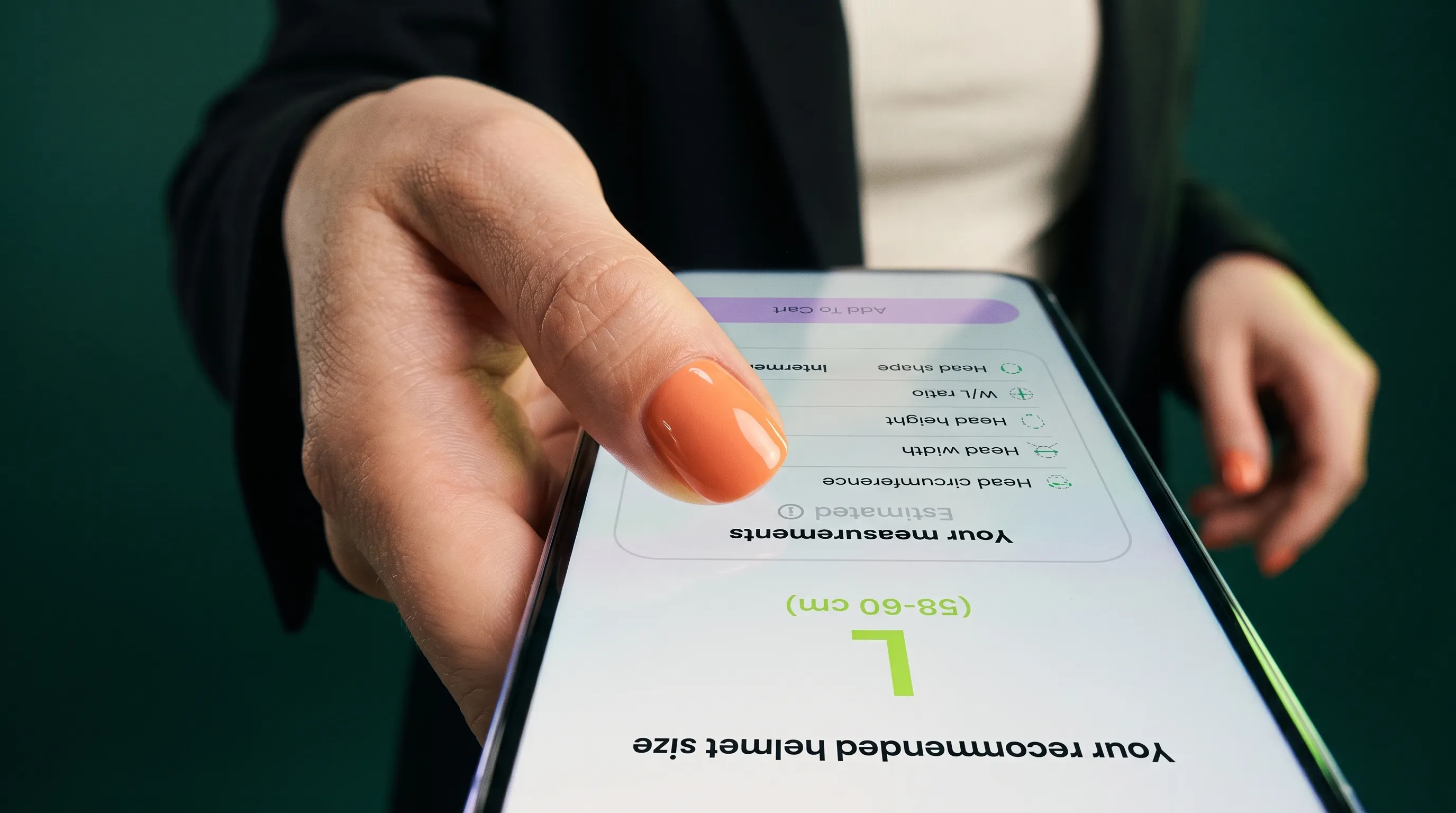
Statt zu raten oder ein Maßband zu suchen, verwenden Kunden ihre Smartphone- oder Laptopkamera direkt im Browser. Das eingebettete Widget misst in Sekunden den Kopfumfang und ordnet ihn direkt der von Ihnen konfigurierten produktspezifischen Größentabelle zu – mit sofortiger Größenempfehlung.
So unterstützt es Ihren Shop:
- Von der Auswahl zum Kauf: Beseitigt Größenraten und gibt Kunden direkt auf der Produktseite Klarheit.
- Berücksichtigt Größenregeln mehrerer Marken: Ordnet Messwerte Ihren Marken, Modellen und individuellen Tabellen zu.
- Problemlose Alternative: Wer manuell messen möchte oder den Kamerazugriff ablehnt, nutzt weiter die normale Größentabelle.
- Einfache Einrichtung: Integriert sich auf Shopify über die TWIWT Head Measurement App oder auf WooCommerce und individuellen Shops über eine einzige JavaScript-Zeile.
- Realistische Erwartungen: Bei Helmen bleibt das Ergebnis eine Empfehlung anhand des Kopfumfangs. Es bietet eine gute Orientierung und erinnert daran, die Herstellerhinweise zu befolgen und den tatsächlichen Sitz zu prüfen.
Erleben Sie, wie es mit Ihren Produkten funktioniert.
Verlieren Sie keine Bestellungen mehr durch Größenunsicherheit und Retouren nach Mehrfachbestellungen.
Ähnliche Artikel
So ergänzen Sie Shopify um kamerabasierte Größenempfehlungen für Hüte und Helme
Schritt für Schritt zu TWIWT Head Measurement auf Shopify: Theme-Einbettung aktivieren, Größengrenzen konfigurieren und Kunden die Kopfmessung ohne Maßband ermöglichen.

Größentabellen und Kopfform-Regeln für einen Helmshop mit mehreren Marken verwalten
Ein praktischer Leitfaden für Helmshops mit mehreren Marken: Hersteller-Größentabellen prüfen, Kopfform-Hinweise bewahren, Produkte zuordnen und Größenangaben aktuell halten.

So reduzieren Sie Fragen zur Helmgröße und Retouren wegen falscher Größe in Ihrem Onlineshop
Die Größentabelle ist online, doch Fragen und Retouren häufen sich? Prüfen Sie Kopfmaße, Modelltabellen, Größengrenzen, Kopfform, Supportwege und physische Passformkontrollen.