Veröffentlicht am 26. Januar 2026
So ergänzen Sie Shopify um kamerabasierte Größenempfehlungen für Hüte und Helme

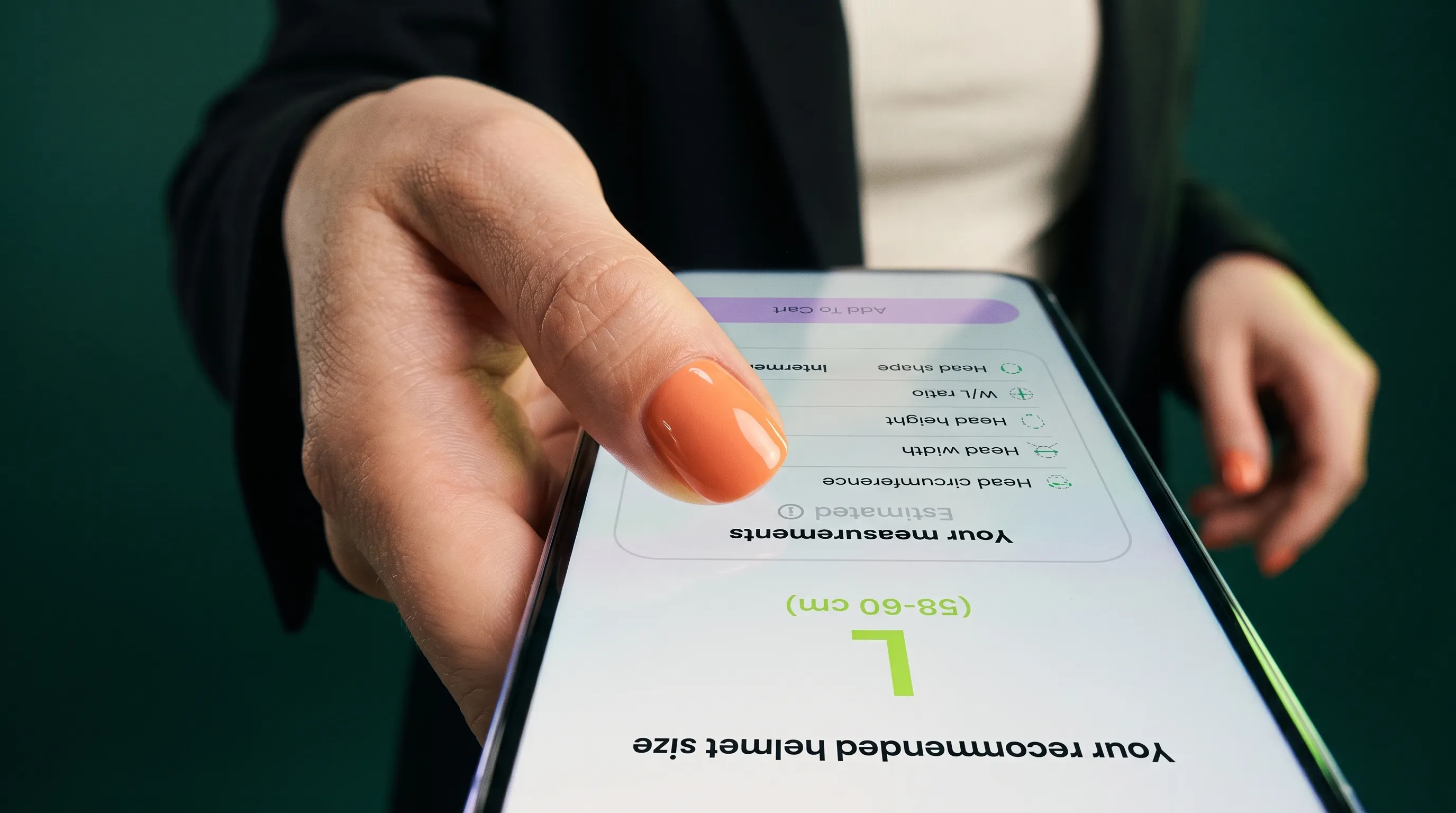
Ihre Produktseite hat eine Größentabelle. Aber wie viele Ihrer Kunden besitzen tatsächlich ein flexibles Maßband?
Kaum jemand. Wenn Kunden ihren Kopf nicht messen können, zögern sie. Sie schätzen. Sie bestellen vorsichtshalber Medium und Large gleichzeitig („Bracketing“) und schicken eine Größe zurück – oder schließen den Tab ganz.
Jede Unsicherheit bei der Größe kostet Sie Geld: abgebrochene Käufe, Rücksendeetiketten und Anfragen beim Kundenservice.
Mit TWIWT Head Measurement geben Sie Kunden direkt auf Ihren Shopify-Produktseiten eine klare Größenempfehlung. Über die Kamera ihres Smartphones oder im Desktop-Browser messen sie ihren Kopfumfang in Sekunden (ohne App-Download und ohne Maßband).
Diese praktische Schritt-für-Schritt-Anleitung zeigt, wie Sie TWIWT Head Measurement installieren, Größengrenzen festlegen und Ihren Kunden mehr Sicherheit beim Kauf geben.
Bevor Sie beginnen: Die Standardverwaltung von TWIWT verwendet eine gemeinsame Messkonfiguration für Ihren gesamten Shop. Wenn Ihr Sortiment Marken mit unterschiedlichen Größentabellen oder spezielle Helmserien umfasst, lesen Sie Schritt 5, bevor Sie das Tool in allen Vorlagen aktivieren.
1. Erfassen Sie die tatsächlichen Größenangaben, nicht die Hutabmessungen
Sammeln Sie zunächst die Herstellertabellen Ihrer wichtigsten Produkte, bevor Sie Ihr Shopify-Theme bearbeiten.
Halten Sie für jedes Produkt oder jede Markenfamilie Folgendes fest:
| Datenpunkt | Was Sie prüfen sollten |
|---|---|
| Shopify-Produktreferenz | Identifizieren Sie die konkreten Produkte und Varianten, die dieselbe Größenskala verwenden. |
| Bezeichnungen in der Größenauswahl | Notieren Sie genau die Bezeichnungen, die Kunden im Shop sehen, etwa S, M, L oder numerische Hutgrößen. |
| Kopfumfangswerte | Erfassen Sie die vom Hersteller empfohlenen Kopfumfänge in Zentimetern. Ersetzen Sie die Kopfgröße niemals durch die Außenmaße eines Huts. |
| Hinweise zur Passform | Bewahren Sie markenspezifische Hinweise auf, etwa zur Wahl zwischen zwei Größen oder zu modellspezifischen Schalenformen. |
Fassen Sie Produkte nur zusammen, wenn ihre Größenregeln tatsächlich identisch sind. Zwei Hüte unterschiedlicher Lieferanten mit der Bezeichnung „Medium“ haben oft verschiedene Zentimeterbereiche.
Wenn sich die Grenzen einer Herstellertabelle überschneiden, etwa Medium mit 56–58 cm und Large mit 58–60 cm, legen Sie die Zuordnungsregel vorher fest. Das ist besonders bei Helmen wichtig: Hier bestimmen die Sicherheitshinweise des Herstellers, ob ein Kunde am Grenzwert die engere Schale wählen oder zur nächstgrößeren wechseln sollte.
2. Installieren Sie TWIWT Head Measurement und aktivieren Sie TWIWT Core im Theme
Öffnen Sie den Eintrag von TWIWT Head Measurement im Shopify App Store und wählen Sie Install. Folgen Sie dem üblichen Shopify-Ablauf zur Vergabe von Berechtigungen und wählen Sie den Tarif für Ihren Shop.
In der Verwaltung von TWIWT Head Measurement:
- Gehen Sie zu App Setup.
- Wählen Sie unter Step 1: Select the theme Ihr veröffentlichtes Theme aus – oder eine Theme-Kopie, wenn Sie zuerst in einer Testumgebung prüfen möchten.
- Klicken Sie unter Step 2: Enable TWIWT Core auf Enable app embed block. Dadurch öffnet sich der Shopify-Theme-Editor direkt im Bereich für App-Einbettungen.
- Prüfen Sie, ob TWIWT Core auf ON steht, und klicken Sie oben rechts auf Save.
- Öffnen Sie in TWIWT Head Measurement Settings → Status. Aktivieren Sie Enable Head Measurement Tool, damit das Widget angezeigt werden kann, sobald Sie bereit sind.
Wichtig: Die Aktivierung im Theme über die Shopify-App-Einbettung und der interne Statusschalter der App sind zwei separate Einstellungen. Beide müssen aktiv sein, damit das Tool im Live-Shop funktioniert. Weitere Informationen finden Sie in Shopifys Anleitung zur Verwendung von Apps in Themes.
3. Wählen Sie den Messmodus und die Anzeigeeinheiten
Öffnen Sie Settings → Measurement Settings und suchen Sie Measurement Mode.
Für Hüte, Caps und andere Kopfbedeckungen, deren Größe vom Umfang abhängt, wählen Sie Hats (measures head circumference). Das Menü unterstützt auch Perücken und Brillen. Prüfen Sie deshalb vor dem Speichern, ob Sie die Option für Kopfbedeckungen ausgewählt haben.
Bei einem auf Helme spezialisierten Shop stimmen Sie die Einrichtung anhand Ihres tatsächlichen Sortiments mit TWIWT ab. Die Standardeinstellungen verwenden den Kopfumfang. Wenn Ihre Helme modellspezifische Schalenformen oder besondere Regeln für die Innenpolsterung erfordern, kann TWIWT bei der Zuordnung auf Produktebene helfen.
Numerische Messwerte neben der Größenbezeichnung anzeigen
Sie können wählen, ob Kunden zusätzlich zur empfohlenen Größe ihren geschätzten Kopfumfang sehen, zum Beispiel „57 cm – Größe M“:
- Stellen Sie sicher, dass mindestens eine Größenstufe konfiguriert ist, siehe Schritt 4.
- Aktivieren Sie Show exact measurement in units. (Hinweis: „exact“ ist lediglich die Bezeichnung der Oberfläche für die Anzeige des Zahlenwerts. Dieser dient als numerische Orientierung und garantiert keine maßgeschneiderte Passform.)
- Wählen Sie Centimeters (cm) oder Inches (in) und klicken Sie auf Save.
4. Tragen Sie Ihre Größengrenzen unter Measurement Steps ein
Öffnen Sie Settings → Measurement Steps und klicken Sie auf Add Step.
TWIWT Head Measurement arbeitet mit gestaffelten Obergrenzen: Das Tool prüft die Stufen nacheinander und weist die erste Größenbezeichnung zu, deren Grenzwert größer oder gleich dem Messwert des Kunden ist.
Jede Zeile benötigt zwei Werte:
- Measurement Value: Die obere Messgrenze in Zentimetern.
- Result Label: Die für Kunden sichtbare Größenbezeichnung, passend zur Shopify-Variante.
Hier ein Beispiel für eine Hutkollektion mit vier Größen:
| Measurement Value (Obergrenze in cm) | Result Label | Bedeutung |
|---|---|---|
| 54 | XS | Passt bis 54,0 cm |
| 56 | S | Passt von 54,1 bis 56,0 cm |
| 58 | M | Passt von 56,1 bis 58,0 cm |
| 60 | L | Passt von 58,1 bis 60,0 cm |
Hinweis: Dies sind Beispielwerte. Tragen Sie immer die tatsächlichen Grenzwerte des Herstellers ein.
Mit diesen Einstellungen erhält ein Kunde mit 57 cm Kopfumfang die Empfehlung M, bei 56 cm lautet sie S. Klicken Sie nach dem Eintragen aller Stufen auf Save.
Zwei wichtige Regeln:
- Geben Sie Grenzwerte immer in Zentimetern ein, auch wenn die Anzeige im Shop auf Zoll eingestellt ist.
- Prüfen Sie die äußeren Grenzen. Ihre Stufen sollten den realistischen Größenbereich Ihrer Kunden abdecken. Klären Sie, wie die Produktseite Kunden unterstützen soll, deren Messwert oberhalb der höchsten oder unterhalb der niedrigsten Grenze liegt.
5. Prüfen Sie, welche Produkte dieselbe Konfiguration verwenden können
Die Standardverwaltung von TWIWT Head Measurement verwaltet eine gemeinsame Größenkonfiguration für den gesamten Shop. Wenn Sie die Messschaltfläche auf einer Produktseite hinzufügen, gilt dort dieser eine Satz von Stufen.
Ein typisches Beispiel aus dem Handel:
| Produkt | Herstellertabelle | Benötigte Bezeichnung bei 57 cm |
|---|---|---|
| Fedora von Marke A | Medium: 56–58 cm | M |
| Schiebermütze von Marke B | Large: 56–58 cm | L |
Da Marke A und Marke B Größen unterschiedlich definieren, kann eine einzige gemeinsame Grenzwertstaffel nicht für beide die richtige Größe empfehlen.
Vor der Einführung im gesamten Sortiment:
- Wenn Ihre Kopfbedeckungen identische Größenstufen verwenden: Sie können die Messschaltfläche auf allen Produktseiten aktivieren.
- Wenn Sie mehrere Marken mit unterschiedlichen Tabellen oder spezielle Helmserien anbieten: Gruppieren Sie Produkte nach Größentabelle. Kontaktieren Sie TWIWT für eine produktspezifische Tabellenzuordnung, damit jede Produktseite die tatsächlichen Regeln ihrer Marke verwendet. Mehr dazu finden Sie in der Dokumentation zum Head Measurement Tool.
6. Platzieren Sie die Messschaltfläche neben der Größenauswahl
Damit aus Interessenten überzeugte Käufer werden, platzieren Sie den Einstieg zur Messung genau dort, wo Unsicherheit entsteht: neben der Größenauswahl und der Schaltfläche „In den Warenkorb“.
- Öffnen Sie in TWIWT Head Measurement App Setup.
- Klicken Sie unter Step 3: Add the “Measure” Button auf Add App Block. Dadurch öffnet sich Ihre Produktvorlage im Shopify-Theme-Editor.
- Ziehen Sie den Messblock direkt über oder unter die Variantenauswahl Ihres Themes.
- Klicken Sie im Theme-Editor auf Save.
- Wiederholen Sie die Prüfung für alle individuellen Produktvorlagen Ihres Kopfbedeckungssortiments.
Wenn Ihr Theme App-Blöcke nicht direkt unterstützt, wenden Sie sich über das Help Center in der App an TWIWT, um Unterstützung bei der Platzierung zu erhalten.
Bewährte Praxis: Bieten Sie zwei klare Wege zur Größenwahl
Geben Sie Ihren Kunden immer eine einfache Wahl:
- Eine gut sichtbare Schaltfläche für die Kameramessung, etwa „Meinen Kopf messen“.
- Einen klaren Textlink zur üblichen statischen Größentabelle.
Kunden, die ihre Hutgröße bereits kennen oder keine Kamera verwenden können, sollten die Tabelle mit einem Klick öffnen können. Kunden ohne Maßband können das Kameratool starten. Beide Optionen anzubieten verhindert Kaufabbrüche.
7. Testen Sie den gesamten Kaufablauf auf Smartphone und Desktop
Testen Sie den Ablauf selbst auf einem Smartphone und einem Laptop, bevor Sie Besucher auf Ihre aktualisierten Produktseiten lenken. Der TWIWT-App-Eintrag zeigt den geführten Ablauf: Kopf im Rahmen positionieren, nach links drehen und nach rechts drehen.
Gehen Sie diese kurzen Abnahmeprüfungen durch:
- Kameraberechtigungen: Öffnet sich die Kameraanfrage problemlos und erklärt sie, warum Zugriff benötigt wird?
- Geführter Ablauf: Lassen sich Kopfpositionierung und Drehbewegungen ohne Schwierigkeiten abschließen?
- Grenzwertprüfung: Entspricht die angezeigte Größe Ihren konfigurierten Regeln? Wird bei 57 cm beispielsweise korrekt M empfohlen?
- Variantenauswahl: Können Kunden von der Ergebniskarte leicht zur Seite zurückkehren und die passende Variante auswählen?
- Bestandsprüfung: Was passiert, wenn die empfohlene Größe ausverkauft ist? Zeigen Sie den Lagerstatus deutlich, damit Kunden nicht versehentlich eine unpassende Nachbargröße wählen.
Was ist, wenn Ihr Shop bereits eine Größentabellen-App verwendet?
Viele Shopify-Händler nutzen bereits Apps wie Kiwi Sizing oder Clean Size Charts. Sie müssen sich nicht zwischen den Lösungen entscheiden, denn sie ergänzen einander.
Ihre Größentabellen-App dient als umfassendes Nachschlagewerk für Kleidungsmaße und Pflegehinweise. TWIWT Head Measurement übernimmt die Rolle eines sofort verfügbaren persönlichen Maßbands.
Wenn Sie beide Lösungen verwenden, beachten Sie Folgendes:
- Daten getrennt pflegen: TWIWT Head Measurement synchronisiert Tabellen aus Größen-Apps anderer Anbieter nicht automatisch. Aktualisiert ein Lieferant seine Tabelle, passen Sie sowohl die Größentabellen-App als auch die TWIWT-Messstufen an.
- Mobiles Layout prüfen: Öffnen Sie eine Produktseite auf einem Mobilgerät und stellen Sie sicher, dass sich Messschaltfläche und Größenlink nicht überlagern oder den Kaufbereich überladen.
- Klar beschriften: Machen Sie deutlich, welche Schaltfläche die statische Tabelle öffnet und welche die Kameramessung startet.
- Problemlos schließen: Prüfen Sie, ob Kunden nach dem Schließen des Messfensters auf der Produktseite bleiben und direkt kaufen können.
Bei erweiterten Tabellenzuordnungen, etwa der kollektionsbasierten Priorisierung von Kiwi aus dessen Dokumentation zur Produktzuordnung, prüfen Sie, wie Ihre Vorlagen beide Tools für Kunden darstellen.
Bei Helmen: Sicherheit und Hinweise zur Passform sichtbar halten
Helme sind Schutzausrüstung. Eine Kameramessung bietet eine gute erste Größenorientierung. Dennoch müssen Kunden die Passformhinweise des Herstellers befolgen, bevor sie auf der Straße, im Gelände oder auf der Piste unterwegs sind.
Wie Motorradhelmhersteller SHOEI in seinen Größenhinweisen betont, reicht der Kopfumfang allein nicht aus, um die Passform eines Helms zu bestimmen. Die Kopfform – rundoval, mitteloval oder langoval – und der Druck der inneren Wangenpolster entscheiden mit darüber, ob der Helm richtig schützt und bequem bleibt.
Beim Onlineverkauf von Helmen:
- Nutzen Sie Kameramessungen, um Kunden bei der Wahl der passenden Schalengröße zu unterstützen.
- Zeigen Sie die Checkliste des Herstellers zur physischen Anprobe gut sichtbar auf der Produktseite.
- Erinnern Sie Fahrer daran, Halt und Sitz der Wangenpolster zu Hause zu prüfen, bevor sie Etiketten entfernen oder losfahren.
Beginnen Sie mit Ihren Bestsellern und erweitern Sie schrittweise
Sie müssen nicht Ihr gesamtes Sortiment an einem Nachmittag überarbeiten.
Starten Sie mit drei bis fünf besonders beliebten Hüten oder Helmen mit verlässlichen Größentabellen. Konfigurieren Sie die Grenzwerte, platzieren Sie die Schaltfläche in der Produktvorlage und testen Sie den Ablauf. Sobald Ihre Kunden mit weniger Unsicherheit kaufen, erweitern Sie die Nutzung auf den Rest Ihres Sortiments.
Bereit, das Größenraten in Ihrem Shop zu beenden?
Installieren Sie TWIWT Head Measurement auf Shopify und aktivieren Sie die kamerabasierte Kopfmessung in wenigen Minuten.
Benötigen Sie eine Zuordnung für mehrere Marken?
Fordern Sie eine Demo mit Ihrem Branding, Ihren Produkten und Größenregeln an und erfahren Sie, wie TWIWT zu Ihrem Sortiment passt.
Ähnliche Artikel
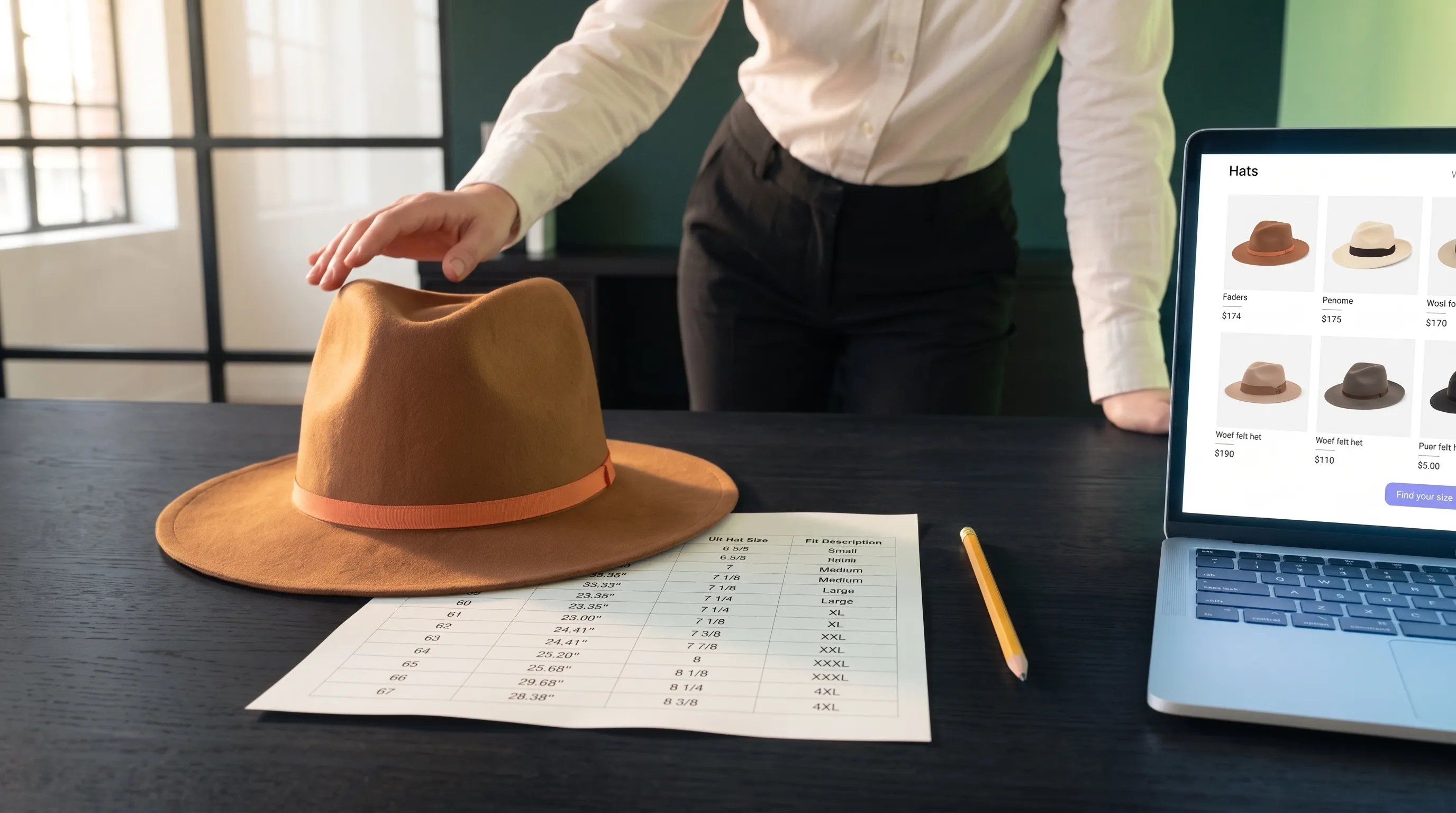
So fügen Sie Größentabellen zu Produktseiten für Hüte und Helme hinzu
Weniger Retouren durch falsche Größen und weniger Kaufabbrüche: So ergänzen Sie Shopify und WooCommerce um produktspezifische Größentabellen für Hüte und Helme mit Pop-ups, cm/Zoll und mobiler Darstellung.

Größentabellen und Kopfform-Regeln für einen Helmshop mit mehreren Marken verwalten
Ein praktischer Leitfaden für Helmshops mit mehreren Marken: Hersteller-Größentabellen prüfen, Kopfform-Hinweise bewahren, Produkte zuordnen und Größenangaben aktuell halten.

So reduzieren Sie Fragen zur Helmgröße und Retouren wegen falscher Größe in Ihrem Onlineshop
Die Größentabelle ist online, doch Fragen und Retouren häufen sich? Prüfen Sie Kopfmaße, Modelltabellen, Größengrenzen, Kopfform, Supportwege und physische Passformkontrollen.