Publié le 19 septembre 2026
Comment ajouter des guides des tailles en pop-up pour les chapeaux sur Shopify


Votre client a trouvé le chapeau idéal. Mais il bloque maintenant sur le choix de la taille.
Lorsque les acheteurs hésitent sur la taille, ils font généralement l’une de ces deux choses : abandonner leur panier ou commander plusieurs tailles pour n’en garder qu’une. Ces commandes multiples grignotent vos marges entre les frais de retour, le temps de remise en stock et les marchandises immobilisées.
Un guide des tailles en pop-up sur Shopify résout ce problème au moment même de la décision. Les clients consultent les mesures en un clic, choisissent leur taille et finalisent leur achat sans quitter la page.
Et surtout, vous pouvez mettre cela en place sans écrire de code. Voici comment créer des pop-ups clairs, propres à chaque marque, et les maintenir facilement à jour à mesure que votre catalogue s’agrandit.
Choisissez votre méthode de configuration sans code
Commencez par les outils dont votre boutique dispose déjà avant de payer un abonnement supplémentaire à une application.
| Configuration actuelle de votre boutique | Méthode recommandée | Pourquoi elle fonctionne |
|---|---|---|
| Le thème propose un bloc de pop-up compatible avec les sources dynamiques | Pages Shopify + champs méta de produit | La solution native la plus simple. Aucun frais d’application, chargement rapide et mises à jour faciles. |
| Le thème accepte les pop-ups, mais le catalogue utilise seulement 1 à 3 grilles de tailles fixes | Modèles de produit distincts | La mise en place la plus rapide pour un petit catalogue d’une seule marque. |
| Le catalogue comprend plusieurs marques avec des règles de tailles complexes | Application dédiée aux guides des tailles, comme Kiwi | Automatise l’attribution des guides selon les fournisseurs, les balises et les collections. |
Consultez d’abord la documentation de votre thème. S’il prend en charge les sources dynamiques dans les pop-ups, les champs méta natifs vous donnent un contrôle total sans ralentir votre boutique. Le tutoriel Shopify sur les guides des tailles présente les prérequis du thème.
Préparez des tableaux précis avant de passer à Shopify
Un joli pop-up ne sauvera pas une vente s’il affiche des mesures incorrectes. Un tableau imprécis entraîne au contraire des retours coûteux.
Récupérez les dimensions actuelles directement auprès de chaque fabricant. Pour chaque guide publié, indiquez :
- La marque et le modèle précis : ne supposez jamais que tous les chapeaux d’une marque ont la même coupe.
- Des libellés de taille identiques : les tailles du tableau (S, M, L ou 7 1/8, 7 1/4) doivent correspondre exactement au menu des variantes Shopify.
- Le tour de tête en pouces et en cm : affichez les deux unités pour éviter les conversions aux acheteurs internationaux.
- Les étapes de mesure : expliquez où placer le mètre ruban, généralement 1 cm au-dessus des sourcils et des oreilles.
- Les conseils entre deux tailles : précisez s’il faut choisir la taille supérieure ou inférieure lorsque la mesure se situe entre les deux.
Évitez les captures d’écran : ne mettez jamais en ligne un JPEG illisible d’un guide des tailles. Créez des tableaux de texte clairs, lisibles sur mobile sans devoir pincer l’écran pour zoomer.
Option 1 : configuration native Shopify avec pages et champs méta
C’est la méthode la plus simple et la plus rapide. Vous créez vos guides sous forme de pages Shopify classiques, puis utilisez un champ méta de produit pour associer chaque article au bon guide.
Étape 1 : créez les pages de vos guides des tailles
- Accédez à Boutique en ligne → Pages → Ajouter une page.
- Donnez un titre clair à la page, par exemple Marque A – Casquettes ajustées ou Marque B – Casques de tourisme.
- Utilisez l’outil de tableau de Shopify pour saisir les tailles et les mesures de tête. Le guide de l’éditeur de pages Shopify explique la mise en forme.
- Ajoutez 2 à 3 phrases claires sur la façon de mesurer le tour de tête.
- Réglez la visibilité sur Visible, puis enregistrez.
Répétez l’opération pour chaque système de tailles de votre catalogue. Ces pages étant hébergées directement dans Shopify, leur mise à jour ne prend que quelques secondes.
Étape 2 : définissez votre champ méta de produit
Ajoutez à vos produits un champ dédié au choix du guide des tailles :
- Accédez à Paramètres → Données personnalisées → Produits (ou Champs méta).
- Cliquez sur Ajouter une définition.
- Nommez le champ Guide des tailles.
- Choisissez le type Page, puis Page unique.
- Cliquez sur Enregistrer.
Étape 3 : connectez le bloc de pop-up dans l’éditeur de thème
- Accédez à Boutique en ligne → Thèmes → Personnaliser.
- Ouvrez votre modèle de produit par défaut ou créez un modèle dédié aux Chapeaux et casques.
- Dans Informations sur le produit, cliquez sur Ajouter un bloc et sélectionnez Pop-up.
- Saisissez « Guide des tailles » ou « Voir le tableau des tailles » comme libellé du lien.
- Cliquez sur l’icône Connecter une source dynamique à côté de Page.
- Sélectionnez votre champ méta Guide des tailles.
- Enregistrez les modifications du thème.
Étape 4 : attribuez les guides à chaque produit
Ouvrez un chapeau ou un casque dans votre interface d’administration Shopify. Descendez jusqu’à Champs méta, en bas de la page produit, cliquez sur Guide des tailles et sélectionnez la page correspondante.
Prévisualisez le produit dans votre boutique. Cliquez sur le lien pour vérifier que le pop-up ouvre le bon tableau pour cet article. Le tutoriel Shopify sur les pop-ups propose des conseils de dépannage pour les sources dynamiques.
Évitez les liens vers un contenu vide : lorsqu’aucun guide n’est attribué, certains thèmes affichent quand même le bouton « Guide des tailles », qui ouvre alors un pop-up vide. Pour les articles en taille unique, comme les bonnets ou les sangles, attribuez un modèle de produit sans ce bloc.
Pourquoi cette méthode accompagne facilement votre croissance
Des dizaines de produits peuvent pointer vers une seule page de guide. Lorsqu’un fabricant modifie ses mesures, vous mettez à jour une page et tous les produits associés reflètent immédiatement le changement.
Par exemple, 40 casquettes ajustées utilisant le même système de tailles renvoient vers une page commune. Un modèle de casque spécialisé dispose de sa propre référence.
Alternative : des modèles fixes pour les catalogues simples
Si vous ne vendez qu’une ou deux marques de chapeaux, vous pouvez vous passer des champs méta. Créez simplement 2 modèles de produit, ajoutez le bloc de pop-up et sélectionnez directement la page statique dans l’éditeur de thème.
Le thème Turbo présente cette méthode et celle des champs méta dans sa documentation sur les pop-ups. Évitez cette approche au-delà de trois marques : gérer des dizaines de modèles presque identiques complique la maintenance à long terme.
Option 2 : utilisez une application pour l’attribution par règles
Si votre thème ne propose pas de blocs de pop-up dynamiques, ou si votre catalogue compte des centaines de produits de dizaines de marques, une application dédiée vous évitera des heures de travail manuel.
Des applications comme Kiwi Sizing attribuent automatiquement les guides selon le fournisseur, le type de produit, les balises ou les collections. Le guide de correspondance des produits de Kiwi explique comment ces règles interagissent.
Lorsque vous comparez les applications, exigez ces fonctionnalités essentielles :
- Un affichage mobile soigné : les tableaux doivent s’adapter aux petits écrans sans casser la mise en page.
- Une logique d’attribution intelligente : prise en charge des conditions TOUTES doivent correspondre et AU MOINS UNE doit correspondre.
- Une gestion des priorités : des règles de repli claires lorsqu’un produit correspond à plusieurs règles.
- Le choix de l’emplacement : le bouton doit se trouver juste à côté du sélecteur de taille, là où les acheteurs le cherchent.
Attention aux règles qui se chevauchent : avec une règle « Tous les casques » et une autre « Casques de la marque X », certaines applications affichent deux pop-ups. Définissez des priorités strictes pour que les acheteurs ne voient qu’un seul guide pertinent.
Basez vos règles sur la coupe réelle, pas sur des catégories trop larges
Une règle générale comme « afficher ce tableau pour tous les chapeaux » conduit directement aux retours. Les casquettes ajustées, les snapbacks et les casques de moto intégraux suivent des logiques de tailles complètement différentes.
Construisez toujours vos règles autour du critère commun le plus précis :
| Groupe de produits | Logique d’attribution | Pourquoi cette distinction compte |
|---|---|---|
| Casquettes ajustées de la marque A | Fournisseur = Marque A ET Type de produit = Casquette ajustée | Tailles numériques standard, par exemple de 7 1/8 à 7 5/8. |
| Casquettes junior de la marque A | Balise = sizing-youth OU Collection = Enfants | Plage de tours de tête différente des modèles adultes. |
| Casque de moto haut de gamme | Correspondance avec un produit précis | Tailles de coque propres au fabricant avec différentes épaisseurs de mousses de joues. |
| Snapbacks en taille unique | Aucun guide attribué, ou simple mention Réglable | Évite les distractions lorsqu’aucun choix de taille n’est nécessaire. |
Intégrez la vérification du guide des tailles à votre liste de contrôle pour les nouveaux produits. Lorsque votre équipe ajoute une référence SKU, l’attribution du bon guide doit être aussi obligatoire que l’ajout de l’image principale.
Testez le parcours d’achat avant le lancement
Avant d’annoncer vos nouveaux guides, testez-les sur mobile et sur ordinateur.
Vérifiez ces points de friction essentiels :
- Emplacement : le lien « Guide des tailles » est-il juste au-dessus ou à côté du sélecteur de taille ? Les acheteurs ne devraient jamais avoir à le chercher.
- Lisibilité sur mobile : toutes les mesures sont-elles lisibles sans devoir zoomer horizontalement ?
- Cohérence des variantes : les tailles du tableau correspondent-elles caractère par caractère aux boutons des variantes ?
- Fermeture fluide : toucher l’extérieur de la fenêtre ou appuyer sur
Escferme-t-il le pop-up sans réinitialiser les variantes sélectionnées ? - Aucun pop-up vide : chaque lien ouvre-t-il un guide contenant les bonnes informations ?
Remarque essentielle pour les casques de protection : un guide ou une recommandation en ligne aide à choisir une première taille, mais ne remplace pas un essayage physique. Rappelez aux clients qu’ils doivent essayer leur casque conformément aux instructions du fabricant avant de l’utiliser sur la route ou sur les pistes.
Le défaut caché des tableaux statiques : personne n’a de mètre ruban sur soi
Même le meilleur pop-up de tailles laisse subsister un obstacle majeur à la conversion.
Un tableau répond à la question : « Quelle taille correspond à un tour de tête de 58 cm ? »
Il ne répond pas à : « Quel est mon tour de tête maintenant ? »
La plupart des acheteurs consultent les boutiques sur mobile dans les transports, pendant un moment de détente ou durant une pause. Ils n’ont pas de mètre ruban de couturier dans la poche. Face au doute, ils hésitent, laissent l’onglet ouvert ou commandent plusieurs tailles pour choisir ensuite.
Aidez les acheteurs à y voir clair avant d’acheter
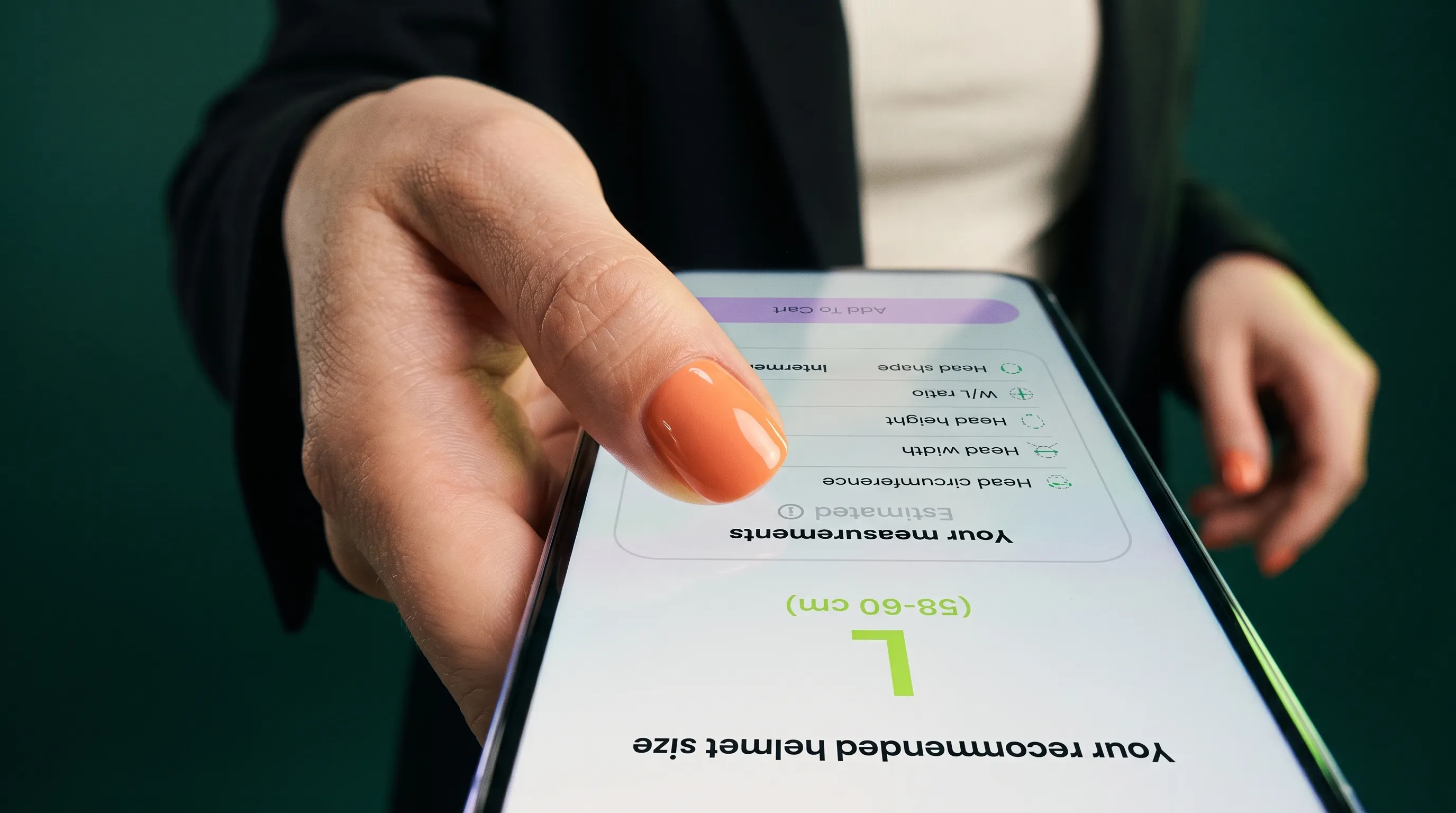
L’outil de mesure de la tête de TWIWT comble ce manque directement sur vos pages produit.
Grâce à la caméra d’un smartphone ou d’un ordinateur portable, le widget fonctionne dans le navigateur, mesure les dimensions de la tête en quelques secondes et recommande une taille selon le tableau propre au produit.
- Aucune application à télécharger : un widget léger intégré fonctionne directement dans le navigateur sur mobile, tablette ou ordinateur.
- Deux parcours de choix de taille : les acheteurs qui connaissent leurs mesures consultent votre guide habituel. Les autres obtiennent une recommandation personnalisée grâce à la caméra.
- Intégration simple à la boutique : ajoutez une ligne de JavaScript à votre boutique Shopify et synchronisez votre catalogue via votre flux de produits existant.
Lorsque vous éliminez les doutes sur la taille, les clients cessent de remettre leur commande en question. Ils passent du choix à l’achat.
Découvrez comment cela fonctionne dans votre boutique Shopify
Vous souhaitez voir comment la recommandation de taille par caméra fonctionne avec vos propres produits et guides des tailles ?
Articles similaires

Comment ajouter des tableaux de tailles aux fiches produits de chapeaux et de casques
Réduisez les retours et les hésitations à l’achat. Ajoutez des tableaux de tailles propres à chaque chapeau et casque sur Shopify et WooCommerce, avec fenêtres modales, cm/pouces et affichage mobile.
Comment ajouter des recommandations de taille par caméra pour chapeaux et casques sur Shopify
Un guide pas à pas pour installer TWIWT Head Measurement sur Shopify : activer l’intégration au thème, définir les seuils et mesurer le tour de tête sans mètre ruban.

Comment gérer les tableaux de tailles et les règles de forme de tête d’une boutique de casques multimarque
Une méthode pratique pour les boutiques de casques multimarques : vérifier les tableaux des fabricants, conserver les indications de forme, associer les produits et synchroniser les mises à jour.