Veröffentlicht am 19. September 2026
So fügen Sie Pop-ups mit Größentabellen für Hüte in Shopify hinzu


Ihr Kunde hat den perfekten Hut gefunden. Jetzt kommt er bei der Größenauswahl nicht weiter.
Wenn Käufer bei der Größe unsicher sind, tun sie meist eines von zwei Dingen: Sie brechen den Kauf ab oder bestellen mehrere Größen und behalten nur eine. Diese Auswahlbestellungen schmälern Ihre Marge durch Rücksendekosten, zusätzlichen Aufwand bei der Wiedereinlagerung und gebundenen Warenbestand.
Ein Pop-up mit einer Shopify-Größentabelle löst dieses Problem genau im Moment der Entscheidung. Kunden prüfen mit einem Klick die Maße, wählen ihre Größe und schließen den Kauf ab, ohne die Seite zu verlassen.
Das Beste: Dafür müssen Sie keinen Code schreiben. Hier erfahren Sie, wie Sie übersichtliche, markenspezifische Pop-ups in Shopify einrichten und auch bei wachsendem Sortiment einfach pflegen.
Wählen Sie Ihren Weg zur Einrichtung ohne Code
Nutzen Sie zuerst die Funktionen, die Ihr Shop bereits bietet, bevor Sie ein weiteres App-Abonnement abschließen.
| Aktuelle Ausstattung Ihres Shops | Empfohlener Weg | Warum er funktioniert |
|---|---|---|
| Das Theme bietet einen Pop-up-Block mit Unterstützung für dynamische Quellen | Shopify-Seiten + Produkt-Metafelder | Die übersichtlichste native Lösung. Keine App-Gebühren, schnelle Ladezeiten und einfache Aktualisierungen. |
| Das Theme unterstützt Pop-ups, das Sortiment verwendet aber nur 1–3 feste Größenreihen | Separate Produktvorlagen | Die schnellste Einrichtung für kleine Sortimente mit nur einer Marke. |
| Das Sortiment umfasst mehrere Marken mit komplexen Größenregeln | Spezielle Größentabellen-App, z. B. Kiwi | Automatisiert die Zuordnung anhand von Anbietern, Tags und Kollektionen. |
Prüfen Sie zuerst die Dokumentation Ihres Themes. Unterstützt es dynamische Quellen in Pop-ups, behalten Sie mit nativen Metafeldern die volle Kontrolle, ohne Ihren Shop zu verlangsamen. Shopifys Anleitung zu Größentabellen erläutert die grundlegenden Anforderungen an das Theme.
Bereiten Sie korrekte Tabellen vor, bevor Sie Shopify öffnen
Ein ansprechend gestaltetes Pop-up rettet keinen Verkauf, wenn es falsche Maße anzeigt. Eine ungenaue Tabelle führt vielmehr zu kostspieligen Retouren.
Besorgen Sie aktuelle Größenangaben direkt beim jeweiligen Hersteller. Jeder veröffentlichte Leitfaden sollte Folgendes enthalten:
- Marke und konkretes Modell: Gehen Sie niemals davon aus, dass alle Hüte einer Marke denselben Schnitt haben.
- Übereinstimmende Größenbezeichnungen: Die Angaben in der Tabelle (S, M, L oder 7 1/8, 7 1/4) müssen genau zur Variantenauswahl in Shopify passen.
- Kopfumfang in Zoll und cm: Zeigen Sie beide Einheiten an, damit internationale Käufer nicht umrechnen müssen.
- Schrittweise Messanleitung: Erklären Sie, wo das Maßband angelegt wird, üblicherweise 1 cm oberhalb von Augenbrauen und Ohren.
- Hinweise für Zwischengrößen: Geben Sie an, ob Kunden die größere oder kleinere Größe wählen sollen, wenn ihr Messwert dazwischenliegt.
Vermeiden Sie Screenshots: Laden Sie niemals ein unleserliches JPEG einer Größentabelle hoch. Erstellen Sie übersichtliche Texttabellen, die auf dem Smartphone ohne Vergrößern lesbar sind.
Option 1: Native Shopify-Einrichtung mit Seiten und Metafeldern
Dies ist die übersichtlichste und schnellste Methode. Sie erstellen Ihre Größenratgeber als normale Shopify-Seiten und verknüpfen jedes Produkt über ein Produkt-Metafeld mit dem passenden Ratgeber.
Schritt 1: Erstellen Sie Ihre Seiten mit Größenratgebern
- Gehen Sie zu Onlineshop → Seiten → Seite hinzufügen.
- Vergeben Sie einen eindeutigen Titel, etwa Marke A – Fitted Caps oder Marke B – Tourenhelme.
- Tragen Sie mit Shopifys Tabellenfunktion die Größen und Kopfmaße ein. Shopifys Anleitung zum Seiteneditor erklärt die Formatierung.
- Ergänzen Sie 2–3 klare Sätze zur Messung des Kopfumfangs.
- Setzen Sie die Sichtbarkeit auf Sichtbar und speichern Sie die Seite.
Wiederholen Sie dies für jedes unterschiedliche Größensystem in Ihrem Sortiment. Da die Seiten direkt in Shopify liegen, sind Aktualisierungen in wenigen Sekunden erledigt.
Schritt 2: Definieren Sie Ihr Produkt-Metafeld
Geben Sie Ihren Produkten ein eigenes Feld zur Auswahl der Größentabelle:
- Gehen Sie zu Einstellungen → Benutzerdefinierte Daten → Produkte (oder Metafelder).
- Klicken Sie auf Definition hinzufügen.
- Nennen Sie das Feld Größentabelle.
- Wählen Sie den Typ Seite und die Option Einzelne Seite.
- Klicken Sie auf Speichern.
Schritt 3: Verknüpfen Sie den Pop-up-Block im Theme-Editor
- Gehen Sie zu Onlineshop → Themes → Anpassen.
- Öffnen Sie Ihre standardmäßige Produktvorlage oder erstellen Sie eine eigene Vorlage für Hüte und Helme.
- Klicken Sie unter Produktinformationen auf Block hinzufügen und wählen Sie Pop-up.
- Beschriften Sie den Link mit „Größenratgeber“ oder „Größentabelle ansehen“.
- Klicken Sie neben Seite auf das Symbol Dynamische Quelle verbinden.
- Wählen Sie Ihr Metafeld Größentabelle aus.
- Speichern Sie die Änderungen am Theme.
Schritt 4: Ordnen Sie einzelnen Produkten ihre Tabellen zu
Öffnen Sie einen Hut oder Helm in Ihrem Shopify-Adminbereich. Scrollen Sie am Ende der Produktseite zu Metafelder, klicken Sie auf Größentabelle und wählen Sie die passende Seite aus.
Sehen Sie sich das Produkt in der Shop-Vorschau an. Klicken Sie auf den Link und prüfen Sie, ob das Pop-up die richtige Tabelle für diesen Artikel öffnet. Shopifys Pop-up-Anleitung enthält Hinweise zur Fehlerbehebung bei dynamischen Quellen.
Verhindern Sie Links ins Leere: Ist einem Produkt keine Tabelle zugeordnet, zeigen manche Themes trotzdem die Schaltfläche „Größenratgeber“ an, die ein leeres Pop-up öffnet. Weisen Sie Artikeln in Einheitsgröße, etwa Beanies oder Riemen, eine Produktvorlage ohne diesen Block zu.
Warum diese Lösung problemlos mitwächst
Dutzende Produkte können auf dieselbe Tabellenseite verweisen. Ändert ein Hersteller seine Größenangaben, aktualisieren Sie eine einzige Seite und alle verknüpften Produkte übernehmen die Änderung sofort.
Beispielsweise verweisen 40 Fitted Caps mit demselben Größensystem auf eine gemeinsame Seite. Ein spezielles Helmmodell erhält einen eigenen Verweis.
Alternative: Feste Vorlagen für einfache Sortimente
Wenn Sie nur eine oder zwei Hutmarken verkaufen, können Sie auf Metafelder verzichten. Erstellen Sie einfach 2 Produktvorlagen, fügen Sie den Pop-up-Block hinzu und wählen Sie die statische Seite direkt im Theme-Editor aus.
Das Turbo-Theme beschreibt sowohl diese Methode als auch den Weg über Metafelder in der Turbo-Dokumentation zu Pop-ups. Verzichten Sie darauf, wenn Sie mehr als drei Marken anbieten: Dutzende ähnliche Theme-Vorlagen verursachen später unnötigen Pflegeaufwand.
Option 2: Eine Größentabellen-App für regelbasierte Zuordnung verwenden
Wenn Ihr Theme keine dynamischen Pop-up-Blöcke bietet oder Ihr Sortiment Hunderte Produkte von Dutzenden Marken umfasst, spart eine spezielle Größen-App viele Stunden manueller Arbeit.
Apps wie Kiwi Sizing ordnen Tabellen automatisch anhand von Anbieter, Produkttyp, Tags oder Kollektionen zu. Kiwis Anleitung zur Produktzuordnung erläutert das Zusammenspiel dieser Regeln.
Achten Sie bei der Auswahl einer Größentabellen-App auf diese Grundlagen:
- Saubere mobile Darstellung: Tabellen müssen auf kleine Bildschirme passen, ohne das Layout zu beeinträchtigen.
- Intelligente Zuordnungslogik: Unterstützung für ALLE Bedingungen erfüllen und BELIEBIGE Bedingung erfüllen.
- Prioritätssteuerung: Klare Ausweichregeln, wenn ein Produkt mehreren Regeln entspricht.
- Kontrolle über die Platzierung: Die Schaltfläche muss direkt neben der Größenauswahl stehen, wo Käufer sie erwarten.
Achten Sie auf überlappende Regeln: Legen Sie eine Regel für „Alle Helme“ und eine weitere für „Helme von Marke X“ fest, zeigen manche Apps zwei Pop-ups an. Definieren Sie eindeutige Prioritäten in den App-Einstellungen, damit Käufer nur einen passenden Ratgeber sehen.
Richten Sie Regeln an der tatsächlichen Passform aus, nicht an groben Kategorien
Eine pauschale Regel wie „Diese Tabelle bei allen Hüten anzeigen“ führt direkt zu Retouren. Fitted Caps, Snapbacks und Motorrad-Integralhelme folgen völlig unterschiedlichen Größenlogiken.
Bauen Sie Ihre Zuordnungsregeln immer auf der engsten gemeinsamen Grundlage auf:
| Produktgruppe | Zuordnungslogik | Warum diese Trennung wichtig ist |
|---|---|---|
| Fitted Caps von Marke A | Anbieter = Marke A UND Produkttyp = Fitted Cap | Standardmäßige numerische Größen, etwa 7 1/8 bis 7 5/8. |
| Jugend-Caps von Marke A | Tag = sizing-youth ODER Kollektion = Kinder | Anderer Umfangsbereich als bei Erwachsenenmodellen. |
| Hochwertiger Motorradhelm | Zuordnung zu einem bestimmten Produkt | Herstellerspezifische Schalengrößen mit unterschiedlichen Wangenpolsterstärken. |
| Snapbacks in Einheitsgröße | Keine Tabelle zugewiesen oder einfacher Hinweis Verstellbar | Vermeidet Ablenkung, wenn keine Größenauswahl nötig ist. |
Nehmen Sie die Prüfung der Größentabelle in Ihre Checkliste für neue Produkte auf. Wenn Ihr Merchandising-Team eine SKU anlegt, sollte die richtige Tabellenzuordnung genauso verpflichtend sein wie das Hochladen des Hauptbildes.
Testen Sie den Kaufablauf vor dem Start
Bevor Sie Ihre neuen Größenratgeber ankündigen, testen Sie sie auf Mobilgeräten und Desktop-Bildschirmen.
Prüfen Sie diese wichtigen möglichen Hürden:
- Position: Steht der Link „Größenratgeber“ direkt über oder neben der Größenauswahl? Käufer sollten nie nach Größenhinweisen suchen müssen.
- Mobile Lesbarkeit: Lassen sich alle Maße ohne horizontales Vergrößern lesen?
- Übereinstimmung der Varianten: Stimmen die Tabellenangaben Zeichen für Zeichen mit den Variantenschaltflächen überein?
- Problemloses Schließen: Schließt ein Tippen außerhalb des Dialogs oder ein Druck auf
Escdas Pop-up, ohne ausgewählte Varianten zurückzusetzen? - Keine leeren Pop-ups: Öffnet jeder Produktlink einen ausgefüllten Größenratgeber?
Wichtiger Hinweis zu Schutzhelmen: Ein Online-Größenratgeber oder eine Empfehlung unterstützt die erste Größenauswahl, ersetzt aber keine Anprobe. Erinnern Sie Ihre Kunden daran, Schutzhelme gemäß den Herstellerangaben persönlich anzuprobieren, bevor sie auf der Straße oder Piste verwendet werden.
Die versteckte Schwäche statischer Tabellen: Niemand hat ein Maßband dabei
Selbst das übersichtlichste Pop-up mit Größentabelle lässt eine wichtige Kaufhürde bestehen.
Eine Tabelle beantwortet: „Welche Größe passt zu einem Kopfumfang von 58 cm?“
Sie beantwortet nicht: „Welchen Kopfumfang habe ich gerade?“
Die meisten Käufer stöbern unterwegs, beim Entspannen oder in einer Pause auf ihrem Smartphone. Ein flexibles Schneidermaßband haben sie nicht in der Tasche. Bei Größenunsicherheit zögern sie, lassen den Tab offen oder bestellen mehrere Größen zur Auswahl.
Geben Sie Käufern vor dem Kauf Klarheit
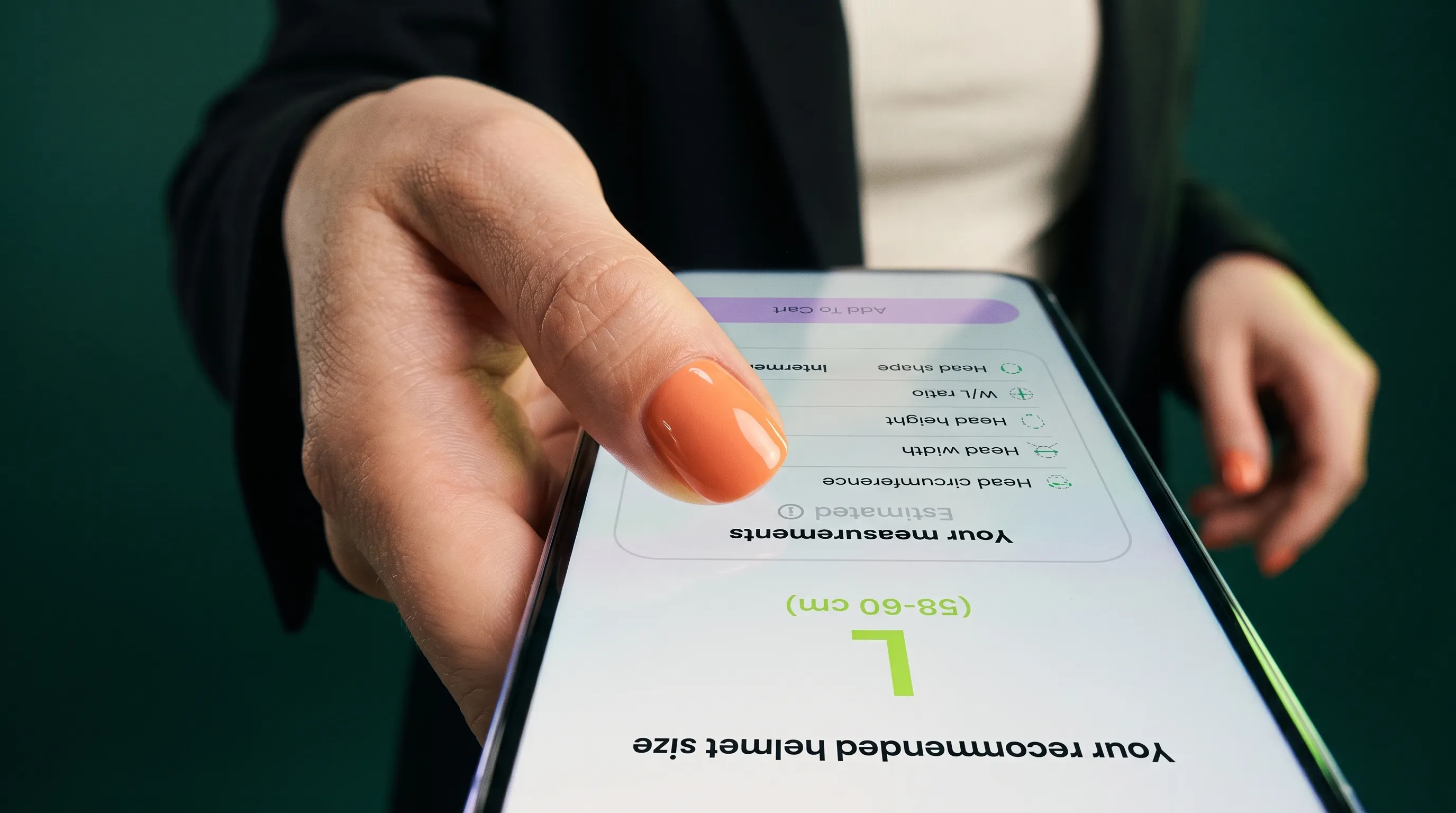
Das Head Measurement Tool von TWIWT schließt diese Lücke direkt auf Ihren Produktseiten.
Mit einer Smartphone- oder Laptop-Kamera misst das browserbasierte Widget die Kopfmaße in Sekunden und empfiehlt anhand der produktspezifischen Größentabelle eine Größe.
- Keine App-Downloads: Das schlanke eingebettete Widget läuft direkt im Browser auf Smartphone, Tablet oder Desktop.
- Zwei Wege zur richtigen Größe: Käufer, die ihre Maße kennen, nutzen das normale Tabellen-Pop-up. Alle anderen erhalten über die Kamera eine persönliche Größenempfehlung.
- Einfache Shop-Integration: Fügen Sie Ihrem Shopify-Shop eine Zeile JavaScript hinzu und synchronisieren Sie Ihr Sortiment über Ihren bestehenden Produktfeed.
Wenn Sie Größenunsicherheit beseitigen, zweifeln Kunden weniger an ihrer Bestellung. Aus der Auswahl wird ein Kauf.
So funktioniert es in Ihrem Shopify-Shop
Möchten Sie sehen, wie eine kamerabasierte Größenempfehlung für den Kopf mit Ihren eigenen Produkten und Größentabellen funktioniert?
Ähnliche Artikel

So fügen Sie Größentabellen zu Produktseiten für Hüte und Helme hinzu
Weniger Retouren durch falsche Größen und weniger Kaufabbrüche: So ergänzen Sie Shopify und WooCommerce um produktspezifische Größentabellen für Hüte und Helme mit Pop-ups, cm/Zoll und mobiler Darstellung.
So ergänzen Sie Shopify um kamerabasierte Größenempfehlungen für Hüte und Helme
Schritt für Schritt zu TWIWT Head Measurement auf Shopify: Theme-Einbettung aktivieren, Größengrenzen konfigurieren und Kunden die Kopfmessung ohne Maßband ermöglichen.

Größentabellen und Kopfform-Regeln für einen Helmshop mit mehreren Marken verwalten
Ein praktischer Leitfaden für Helmshops mit mehreren Marken: Hersteller-Größentabellen prüfen, Kopfform-Hinweise bewahren, Produkte zuordnen und Größenangaben aktuell halten.