Gepubliceerd op 19 september 2026
Zo voeg je pop-ups met maattabellen voor hoeden toe in Shopify


Je klant heeft de perfecte hoed gevonden. Maar nu loopt de keuze vast op de maat.
Als shoppers twijfelen over de maat, doen ze meestal een van twee dingen: hun winkelmandje achterlaten of meerdere maten bestellen en er één houden. Die bestellingen om thuis te vergelijken kosten je marge door retourverzendingen, tijd voor het opnieuw opslaan van artikelen en vastgelegde voorraad.
Een Shopify-pop-up met maattabel lost dit precies op het beslismoment op. Klanten bekijken met één klik de afmetingen, kiezen hun maat en rekenen af zonder de pagina te verlaten.
Het mooiste is dat je hiervoor geen code hoeft te schrijven. Hieronder lees je hoe je overzichtelijke pop-ups per merk instelt in Shopify en het onderhoud eenvoudig houdt terwijl je assortiment groeit.
Kies je aanpak zonder code
Begin met de tools die je winkel al heeft voordat je voor een extra app-abonnement betaalt.
| Huidige inrichting van je winkel | Aanbevolen aanpak | Waarom dit werkt |
|---|---|---|
| Het thema heeft een pop-upblok dat dynamische bronnen ondersteunt | Shopify-pagina’s + productmetavelden | De eenvoudigste ingebouwde oplossing. Geen app-kosten, snelle laadtijden en eenvoudig bijwerken. |
| Het thema ondersteunt pop-ups, maar het assortiment gebruikt slechts 1–3 vaste maatreeksen | Afzonderlijke producttemplates | De snelste inrichting voor kleine assortimenten van één merk. |
| Het assortiment bevat meerdere merken met complexe maatregels | Speciale maattabel-app, zoals Kiwi | Automatiseert de toewijzing op basis van leveranciers, tags en collecties. |
Bekijk eerst de documentatie van je thema. Ondersteunt het dynamische bronnen in pop-ups, dan geven ingebouwde metavelden je volledige controle zonder je winkel te vertragen. Shopify’s handleiding voor maattabellen legt de basiseisen voor het thema uit.
Bereid nauwkeurige tabellen voor voordat je Shopify opent
Een mooie pop-up redt geen verkoop als de maten niet kloppen. Een onnauwkeurige tabel leidt juist tot dure retouren.
Vraag de actuele maatspecificaties rechtstreeks op bij elke fabrikant. Neem in iedere gepubliceerde gids het volgende op:
- Merk en specifiek model: ga er nooit van uit dat alle hoeden van een merk dezelfde pasvorm hebben.
- Overeenkomende maataanduidingen: zorg dat de maten in de tabel (S, M, L of 7 1/8, 7 1/4) exact overeenkomen met de variantkeuze in Shopify.
- Hoofdomtrek in inches en cm: toon beide eenheden, zodat internationale shoppers niet hoeven om te rekenen.
- Stapsgewijze meetinstructies: leg uit waar het meetlint moet liggen, meestal 1 cm boven de wenkbrauwen en oren.
- Advies bij tussenmaten: geef aan of de klant een maat groter of kleiner moet kiezen wanneer de meting tussen twee maten valt.
Vermijd screenshots: upload nooit een onleesbare JPEG van een maattabel. Maak duidelijke teksttabellen die mobiele shoppers zonder inzoomen kunnen lezen.
Optie 1: ingebouwde Shopify-oplossing met pagina’s en metavelden
Dit is de eenvoudigste en snelste methode. Je maakt je maatgidsen als gewone Shopify-pagina’s en gebruikt vervolgens een productmetaveld om elk product aan de juiste gids te koppelen.
Stap 1: maak de pagina’s met maatgidsen
- Ga naar Webshop → Pagina’s → Pagina toevoegen.
- Geef de pagina een duidelijke titel, bijvoorbeeld Merk A – Fitted caps of Merk B – Toerhelmen.
- Gebruik de tabelfunctie van Shopify om maten en hoofdafmetingen in te voeren. Shopify’s handleiding voor de pagina-editor legt de opmaak uit.
- Voeg 2–3 duidelijke zinnen toe over het meten van de hoofdomtrek.
- Zet de zichtbaarheid op Zichtbaar en sla de pagina op.
Herhaal dit voor elk afzonderlijk maatsysteem in je assortiment. Omdat de pagina’s direct in Shopify staan, kost bijwerken maar een paar seconden.
Stap 2: definieer je productmetaveld
Geef je producten een apart veld om hun maattabel te selecteren:
- Ga naar Instellingen → Aangepaste gegevens → Producten (of Metavelden).
- Klik op Definitie toevoegen.
- Noem het veld Maattabel.
- Stel het type in op Pagina en kies Eén pagina.
- Klik op Opslaan.
Stap 3: koppel het pop-upblok in de thema-editor
- Ga naar Webshop → Thema’s → Aanpassen.
- Open je standaard producttemplate of maak een speciale template voor Hoeden en helmen.
- Klik onder Productinformatie op Blok toevoegen en selecteer Pop-up.
- Stel de linktekst in op ‘Maatgids’ of ‘Maattabel bekijken’.
- Klik naast Pagina op het pictogram Dynamische bron koppelen.
- Selecteer je metaveld Maattabel.
- Sla de themawijzigingen op.
Stap 4: wijs tabellen toe aan afzonderlijke producten
Open een hoed of helm in je Shopify-beheercentrum. Scrol naar Metavelden onderaan de productpagina, klik op Maattabel en selecteer de bijbehorende pagina.
Bekijk het product in de winkelvoorvertoning. Klik op de link om te controleren of de pop-up de juiste tabel voor dit artikel opent. Shopify’s pop-uphandleiding bevat hulp bij problemen met dynamische bronnen.
Voorkom lege links: als een product geen toegewezen tabel heeft, tonen sommige thema’s toch de knop ‘Maatgids’, die een lege pop-up opent. Wijs artikelen in één maat, zoals beanies of riemen, een producttemplate zonder dat blok toe.
Waarom deze aanpak moeiteloos meegroeit
Tientallen producten kunnen naar één tabelpagina verwijzen. Als een fabrikant de maatspecificaties wijzigt, werk je één pagina bij en tonen alle gekoppelde producten de wijziging meteen.
Zo kunnen 40 fitted caps met hetzelfde maatsysteem naar één pagina verwijzen. Een gespecialiseerd helmmodel krijgt een eigen verwijzing.
Alternatief: vaste templates voor eenvoudige assortimenten
Verkoop je slechts één of twee hoedenmerken, dan kun je metavelden overslaan. Maak 2 producttemplates, voeg het pop-upblok toe en selecteer de vaste pagina rechtstreeks in de thema-editor.
Het Turbo-thema beschrijft zowel deze methode als de aanpak met metavelden in de Turbo-documentatie over pop-ups. Vermijd dit als je meer dan drie merken verkoopt: tientallen dubbele templates maken het onderhoud later onnodig ingewikkeld.
Optie 2: gebruik een maattabel-app voor toewijzing op basis van regels
Heeft je thema geen dynamische pop-upblokken, of bevat je assortiment honderden producten van tientallen merken, dan bespaart een speciale maat-app uren handwerk.
Apps zoals Kiwi Sizing wijzen tabellen automatisch toe op basis van leverancier, producttype, tags of collecties. Kiwi’s handleiding voor productmatching legt uit hoe deze regels samenwerken.
Let bij het vergelijken van maattabel-apps op deze essentiële functies:
- Goede mobiele weergave: tabellen moeten op kleine schermen passen zonder de opmaak te verstoren.
- Slimme toewijzingslogica: ondersteuning voor aan ALLE voorwaarden voldoen en aan MINSTENS ÉÉN voorwaarde voldoen.
- Prioriteitsinstellingen: duidelijke terugvalregels wanneer een product aan meerdere regels voldoet.
- Controle over de plaatsing: de knop moet direct naast de maatkeuze staan, waar shoppers hem verwachten.
Let op overlappende regels: stel je een regel in voor ‘Alle helmen’ en een andere voor ‘Helmen van merk X’, dan tonen sommige apps twee pop-ups. Stel duidelijke prioriteiten in, zodat shoppers maar één relevante gids zien.
Baseer regels op de werkelijke pasvorm, niet op brede categorieën
Een algemene regel zoals ‘toon deze tabel bij alle hoeden’ leidt rechtstreeks tot retouren. Fitted caps, snapbacks en integraalhelmen voor motoren volgen totaal verschillende maatsystemen.
Bouw je toewijzingsregels altijd rond het meest specifieke gemeenschappelijke kenmerk:
| Productgroep | Toewijzingslogica | Waarom dit onderscheid belangrijk is |
|---|---|---|
| Fitted caps van merk A | Leverancier = Merk A EN Producttype = Fitted cap | Standaard numerieke maten, bijvoorbeeld 7 1/8 tot 7 5/8. |
| Jeugdcaps van merk A | Tag = sizing-youth OF Collectie = Kinderen | Ander bereik van hoofdomtrekken dan bij modellen voor volwassenen. |
| Hoogwaardige motorhelm | Koppeling aan een specifiek product | Fabrikantspecifieke schaalmaten met verschillende diktes van wangstukken. |
| Snapbacks in één maat | Geen tabel toegewezen of een eenvoudige vermelding Verstelbaar | Voorkomt afleiding wanneer een maatkeuze niet nodig is. |
Maak de controle van de maattabel onderdeel van je checklist voor nieuwe producten. Wanneer je merchandisingteam een SKU toevoegt, moet het koppelen van de juiste tabel net zo verplicht zijn als het uploaden van de hoofdafbeelding.
Test het aankoopproces voordat je live gaat
Test je nieuwe gidsen op mobiele apparaten en desktops voordat je ze aankondigt.
Controleer deze belangrijke knelpunten:
- Locatie: staat de link ‘Maatgids’ direct boven of naast de maatkeuze? Shoppers zouden nooit naar maatadvies hoeven zoeken.
- Mobiele leesbaarheid: kun je elke maat lezen zonder horizontaal te moeten inzoomen?
- Overeenkomst met varianten: komen de aanduidingen in de tabel teken voor teken overeen met de variantknoppen?
- Soepel sluiten: sluit een tik buiten het venster of een druk op
Escde pop-up zonder de geselecteerde varianten te wissen? - Geen lege pop-ups: opent elke productlink een ingevulde maatgids?
Een belangrijke opmerking over beschermende helmen: een online maatgids of aanbeveling helpt bij een eerste maatkeuze, maar vervangt geen fysieke pasbeurt. Herinner klanten eraan dat ze beschermende helmen volgens de instructies van de fabrikant moeten passen voordat ze de weg of de piste op gaan.
Het verborgen probleem van statische tabellen: niemand heeft een meetlint bij zich
Zelfs de duidelijkste maattabelpop-up laat een belangrijke drempel voor aankoop bestaan.
Een tabel beantwoordt: ‘Welke maat past bij een hoofdomtrek van 58 cm?‘
Maar niet: ‘Wat is mijn hoofdomtrek op dit moment?’
De meeste shoppers bekijken winkels op hun telefoon terwijl ze onderweg zijn, ontspannen of pauze houden. Ze hebben geen flexibel kleermakersmeetlint in hun zak. Bij onzekerheid over de maat aarzelen ze, laten ze het tabblad open of bestellen ze meerdere maten om thuis te vergelijken.
Geef shoppers duidelijkheid voordat ze kopen
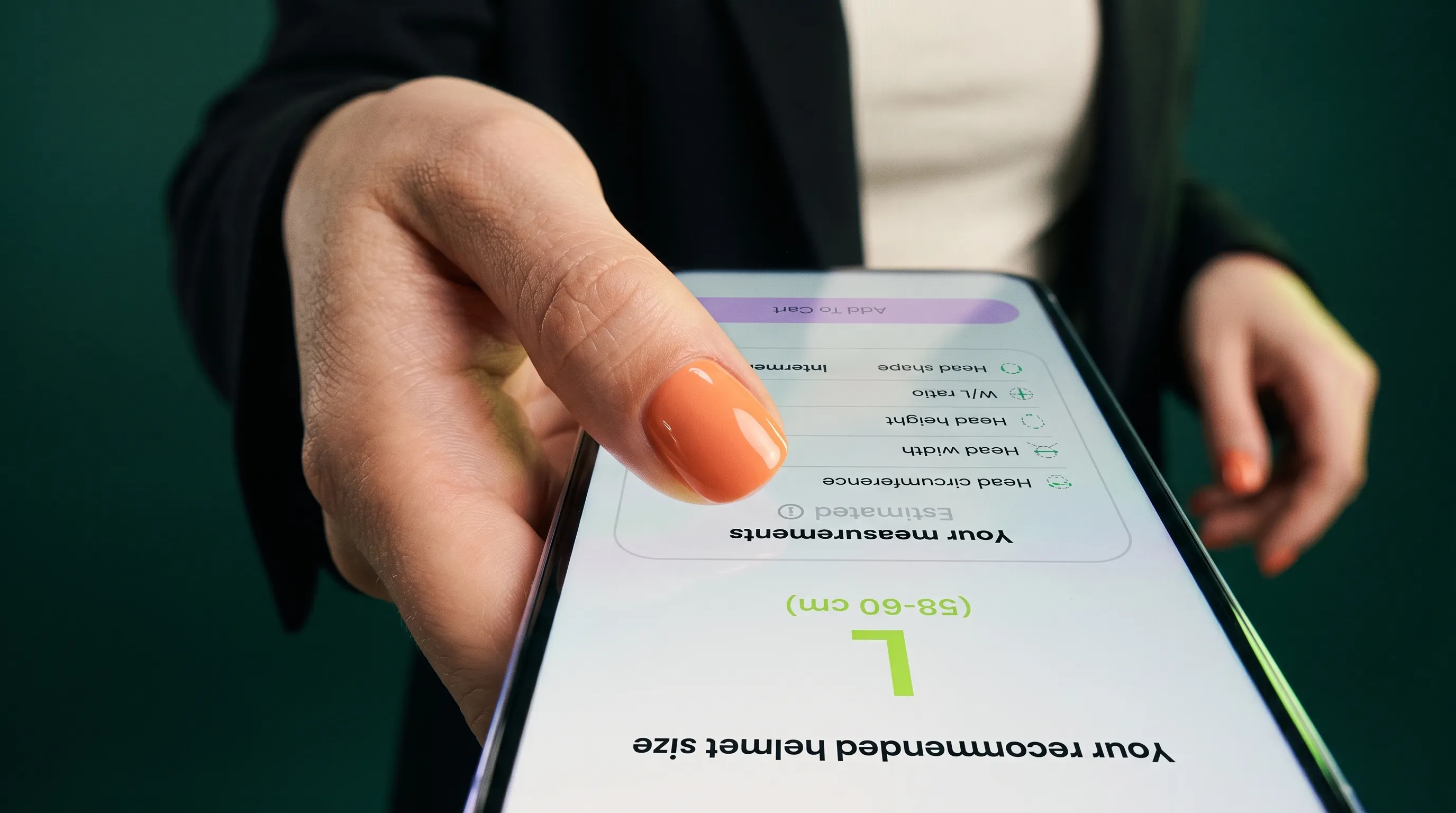
De Head Measurement Tool van TWIWT vult die ontbrekende stap rechtstreeks op je productpagina’s in.
Met de camera van een smartphone of laptop meet de widget in de browser binnen enkele seconden de hoofdafmetingen en adviseert een maat op basis van de specifieke maattabel van het product.
- Geen app-downloads: een lichte ingebouwde widget werkt direct in de browser op mobiel, tablet of desktop.
- Twee routes naar de juiste maat: shoppers die hun maten kennen, raadplegen de gewone tabel. Anderen krijgen via de camera persoonlijk maatadvies.
- Eenvoudige winkelintegratie: voeg één regel JavaScript toe aan je Shopify-winkel en synchroniseer je assortiment via je bestaande productfeed.
Als je twijfels over de maat wegneemt, blijven klanten hun bestelling niet heroverwegen. Ze gaan van kiezen naar kopen.
Bekijk hoe het werkt in jouw Shopify-winkel
Wil je zien hoe maatadvies via de camera werkt met je eigen producten en maattabellen?
Gerelateerde artikelen

Zo voeg je maattabellen toe aan productpagina’s voor hoeden en helmen
Verminder retouren door verkeerde maten en twijfel bij het afrekenen. Voeg productspecifieke maattabellen toe aan Shopify en WooCommerce, met pop-ups, cm/inches en een mobielvriendelijke indeling.
Zo voeg je maatadvies via de camera toe aan Shopify voor hoeden en helmen
Een stapsgewijze handleiding voor TWIWT Head Measurement op Shopify: activeer de thema-integratie, stel maatgrenzen in en laat klanten hun hoofd meten zonder meetlint.

Maattabellen en regels voor hoofdvorm beheren voor een helmwinkel met meerdere merken
Een praktische aanpak voor helmwinkels met meerdere merken: controleer maattabellen van fabrikanten, bewaar hoofdvormadvies, koppel producten en houd updates synchroon.