Publicado el 19 de septiembre de 2026
Cómo añadir tablas de tallas emergentes para sombreros en Shopify


Tu cliente ha encontrado el sombrero que le encanta. Ahora no sabe qué talla elegir.
Cuando los compradores tienen dudas sobre la talla, hacen una de dos cosas: abandonan el carrito o piden varias tallas y se quedan con una. Este ciclo de pedidos para probar reduce tus márgenes por los gastos de devolución, el tiempo de reposición y el inventario inmovilizado.
Una tabla de tallas emergente en Shopify resuelve este problema justo en el momento de decidir. Los clientes consultan las medidas con un clic, eligen su talla y completan la compra sin salir de la página.
Lo mejor es que puedes hacerlo sin tocar código. Aquí tienes cómo configurar ventanas emergentes claras para cada marca en Shopify y mantenerlas fácilmente a medida que crece tu catálogo.
Elige tu método de configuración sin código
Empieza por las herramientas que ya tiene tu tienda antes de pagar otra suscripción a una aplicación.
| Configuración actual de tu tienda | Método recomendado | Por qué funciona |
|---|---|---|
| El tema tiene un bloque emergente compatible con fuentes dinámicas | Páginas de Shopify + metacampos de producto | La solución nativa más sencilla. Sin cuotas de aplicaciones, carga rápida y actualizaciones fáciles. |
| El tema admite ventanas emergentes, pero el catálogo solo usa entre 1 y 3 rangos de tallas fijos | Plantillas de producto independientes | La configuración más rápida para catálogos pequeños de una sola marca. |
| El catálogo incluye varias marcas con reglas de tallas complejas | Aplicación específica de tablas de tallas, como Kiwi | Automatiza la asignación según proveedores, etiquetas y colecciones. |
Consulta primero la documentación de tu tema. Si admite fuentes dinámicas en las ventanas emergentes, los metacampos nativos te dan el control total sin ralentizar la tienda. El tutorial de tablas de tallas de Shopify explica los requisitos básicos del tema.
Prepara tablas precisas antes de entrar en Shopify
Una ventana emergente atractiva no salvará una venta si muestra medidas incorrectas. De hecho, una tabla imprecisa provoca devoluciones costosas.
Obtén las medidas actuales directamente de cada fabricante. Incluye lo siguiente en cada guía que publiques:
- Marca y modelo concreto: nunca des por hecho que todos los sombreros de una marca tienen el mismo corte.
- Nombres de talla coincidentes: asegúrate de que las tallas de la tabla (S, M, L o 7 1/8, 7 1/4) coinciden exactamente con el desplegable de variantes de Shopify.
- Contorno de cabeza en pulgadas y cm: muestra ambas unidades para que los compradores internacionales no tengan que hacer cálculos.
- Pasos para medirse: explica dónde colocar la cinta, normalmente 1 cm por encima de las cejas y las orejas.
- Consejos entre dos tallas: indica si el cliente debe elegir la talla superior o inferior cuando su medida queda entre ambas.
Evita las capturas de pantalla: nunca subas un JPEG ilegible de una tabla de tallas. Crea tablas de texto claras que puedan leerse en el móvil sin ampliar la pantalla con los dedos.
Opción 1: configuración nativa de Shopify con páginas y metacampos
Este es el método más sencillo y rápido. Creas las guías de tallas como páginas normales de Shopify y utilizas un metacampo de producto para vincular cada artículo con su guía específica.
Paso 1: crea las páginas de tus guías de tallas
- Ve a Tienda online → Páginas → Agregar página.
- Pon un título claro, como Marca A – Gorras ajustadas o Marca B – Cascos de turismo.
- Usa la herramienta de tablas de Shopify para introducir tallas y medidas de cabeza. La guía del editor de páginas de Shopify explica el formato.
- Añade 2 o 3 frases claras sobre cómo medir el contorno de cabeza.
- Configura la visibilidad como Visible y guarda.
Repite el proceso para cada sistema de tallas de tu catálogo. Como estas páginas están alojadas de forma nativa en Shopify, actualizarlas solo lleva unos segundos.
Paso 2: define el metacampo de producto
Añade a tus productos un campo específico para seleccionar su tabla de tallas:
- Ve a Configuración → Datos personalizados → Productos (o Metacampos).
- Haz clic en Agregar definición.
- Llámalo Tabla de tallas.
- Selecciona el tipo Página y la opción Una página.
- Haz clic en Guardar.
Paso 3: conecta el bloque emergente en el editor del tema
- Ve a Tienda online → Temas → Personalizar.
- Abre la plantilla de producto predeterminada o crea una específica para Sombreros y cascos.
- En Información del producto, haz clic en Agregar bloque y selecciona Ventana emergente.
- Usa «Guía de tallas» o «Ver tabla de tallas» como texto del enlace.
- Haz clic en el icono Conectar fuente dinámica junto a Página.
- Selecciona el metacampo Tabla de tallas.
- Guarda los cambios del tema.
Paso 4: asigna las tablas a cada producto
Abre un sombrero o casco en el panel de administración de Shopify. Baja hasta Metacampos, al final de la página del producto, haz clic en Tabla de tallas y selecciona la página correspondiente.
Previsualiza el producto en tu tienda. Haz clic en el enlace para comprobar que la ventana abre la tabla específica de ese artículo. El tutorial de ventanas emergentes de Shopify incluye indicaciones para resolver problemas con las fuentes dinámicas.
Evita enlaces vacíos: si un producto no tiene una tabla asignada, algunos temas siguen mostrando el botón «Guía de tallas», que abre una ventana vacía. Para artículos de talla única, como gorros de punto o correas, asigna una plantilla de producto sin ese bloque.
Por qué esta solución crece sin complicaciones
Decenas de productos pueden enlazar a una misma página de tallas. Cuando un fabricante cambia sus medidas, actualizas una página y todos los productos vinculados reflejan el cambio al instante.
Por ejemplo, 40 gorras ajustadas con el mismo sistema de tallas enlazan a una sola página. Un modelo de casco especializado tiene su propia referencia.
Alternativa: plantillas fijas para catálogos sencillos
Si solo vendes una o dos marcas de sombreros, puedes prescindir de los metacampos. Crea 2 plantillas de producto, añade el bloque emergente y selecciona directamente la página estática en el editor del tema.
El tema Turbo explica este método y el de los metacampos en su documentación sobre ventanas emergentes. Evítalo si vendes más de tres marcas: gestionar decenas de plantillas duplicadas complica el mantenimiento a largo plazo.
Opción 2: usa una aplicación para asignar tablas mediante reglas
Si tu tema no tiene bloques emergentes dinámicos, o tu catálogo incluye cientos de productos de decenas de marcas, una aplicación de tallas te ahorrará horas de trabajo manual.
Aplicaciones como Kiwi Sizing permiten asignar tablas automáticamente según el proveedor, el tipo de producto, las etiquetas o las colecciones. La guía de coincidencia de productos de Kiwi detalla cómo interactúan estas reglas.
Al evaluar aplicaciones de tallas, exige estas funciones básicas:
- Buena visualización en móviles: las tablas deben adaptarse a pantallas pequeñas sin romper el diseño.
- Lógica inteligente de asignación: compatibilidad con condiciones de coincidencia con TODAS y coincidencia con CUALQUIERA.
- Control de prioridades: reglas claras para resolver los casos en que un producto cumple varias condiciones.
- Control de ubicación: el botón debe estar justo al lado del desplegable de talla, donde lo buscan los compradores.
Cuidado con las reglas que se solapan: si creas una regla para «Todos los cascos» y otra para «Cascos de la marca X», algunas aplicaciones muestran dos ventanas. Establece prioridades estrictas para que el comprador vea una sola guía pertinente.
Basa las reglas en el ajuste real, no en categorías amplias
Una regla genérica como «mostrar esta tabla en todos los sombreros» conduce directamente a devoluciones. Las gorras ajustadas, las snapbacks y los cascos integrales de moto siguen sistemas de tallas totalmente distintos.
Crea siempre las reglas de asignación a partir del criterio común más específico:
| Grupo de productos | Lógica de asignación | Por qué importa esta separación |
|---|---|---|
| Gorras ajustadas de la marca A | Proveedor = Marca A Y Tipo de producto = Gorra ajustada | Tallas numéricas estándar, por ejemplo de 7 1/8 a 7 5/8. |
| Gorras juveniles de la marca A | Etiqueta = sizing-youth O Colección = Niños | Rango de contornos diferente al de los modelos para adultos. |
| Casco de moto de gama alta | Coincidencia con un producto concreto | Tallas de calota propias del fabricante con diferentes grosores de almohadillas de mejillas. |
| Snapbacks de talla única | Sin tabla asignada o una simple nota de Ajustable | Evita distracciones cuando no es necesario elegir talla. |
Incluye la verificación de la tabla en tu lista de comprobación para nuevos productos. Cuando tu equipo de merchandising añade un SKU, asignar la tabla correcta debería ser tan obligatorio como subir la imagen principal.
Prueba el recorrido de compra antes del lanzamiento
Antes de anunciar las nuevas guías, pruébalas tanto en móviles como en ordenadores.
Revisa estos puntos críticos:
- Ubicación: ¿el enlace «Guía de tallas» está justo encima o al lado del selector de talla? Los compradores nunca deberían tener que buscarlo.
- Legibilidad móvil: ¿pueden leerse todas las medidas sin ampliar horizontalmente?
- Coherencia de variantes: ¿los nombres de talla coinciden carácter por carácter con los botones de variantes?
- Cierre sencillo: ¿tocar fuera de la ventana o pulsar
Escla cierra sin restablecer las variantes seleccionadas? - Ninguna ventana vacía: ¿cada enlace abre una guía con información?
Una nota esencial sobre los cascos de protección: una guía o recomendación online ayuda a elegir una talla inicial, pero no sustituye una prueba física. Recuerda a los clientes que deben probarse el casco siguiendo las instrucciones del fabricante antes de usarlo en carretera o en las pistas.
El problema oculto de las tablas estáticas: nadie lleva una cinta métrica encima
Incluso la mejor ventana de tallas deja sin resolver una barrera importante para la conversión.
Una tabla responde: «¿Qué talla corresponde a una cabeza de 58 cm?»
No responde: «¿Cuánto mide mi cabeza ahora mismo?»
La mayoría de los compradores navegan en el móvil mientras viajan, descansan o hacen una pausa. No llevan una cinta métrica de sastre en el bolsillo. Ante la incertidumbre, dudan, dejan la pestaña abierta o piden varias tallas para probarlas.
Da seguridad a los compradores antes de la compra
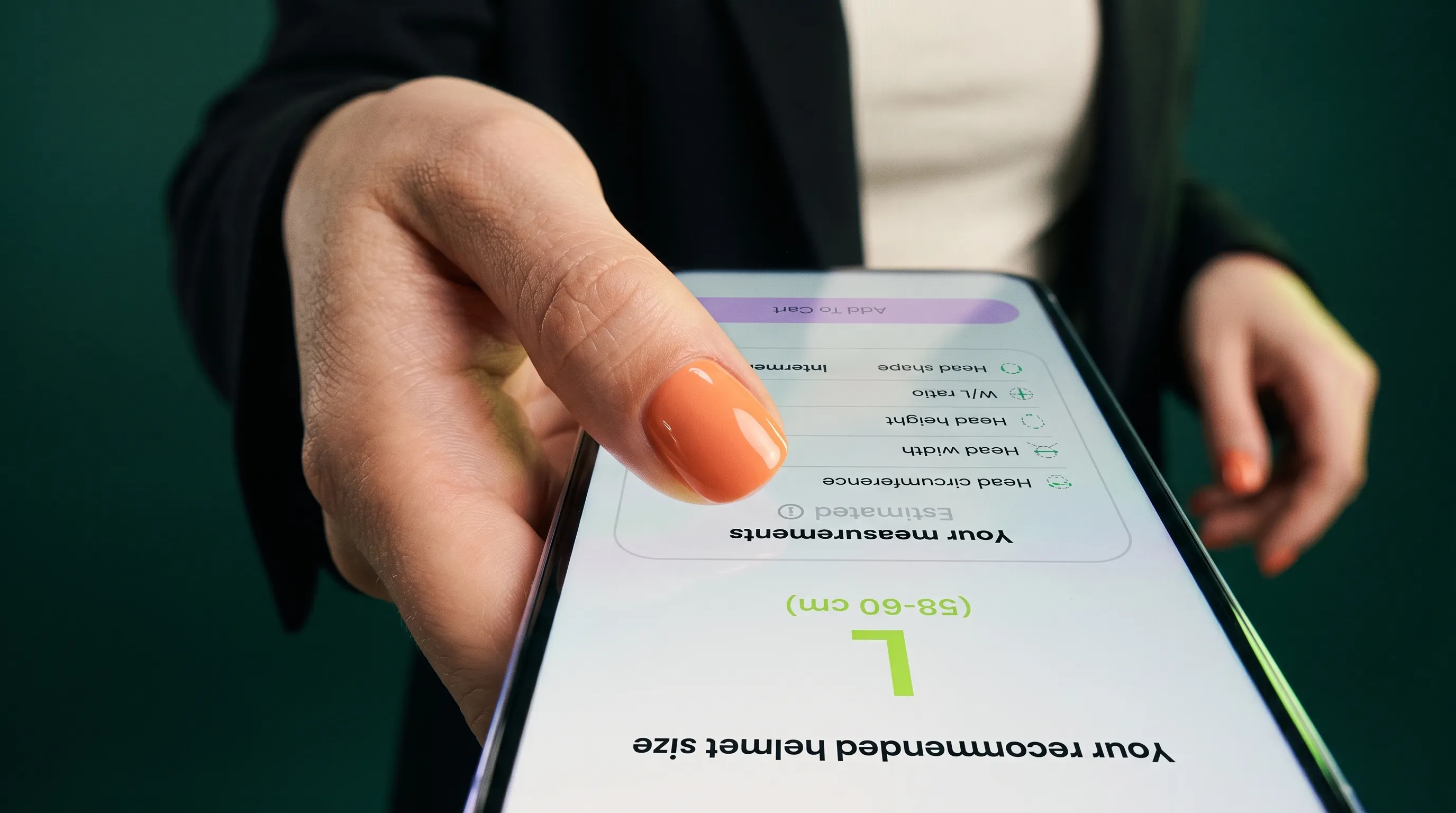
La herramienta de medición de cabeza de TWIWT resuelve esa carencia directamente en tus páginas de producto.
Con la cámara de un móvil o portátil, el widget funciona en el navegador, mide las dimensiones de la cabeza en segundos y recomienda una talla según la tabla específica del producto.
- Sin descargar aplicaciones: funciona como un widget ligero integrado directamente en el navegador del móvil, la tableta o el ordenador.
- Dos formas de elegir talla: quienes conocen sus medidas consultan la tabla habitual. Los demás reciben una recomendación personalizada mediante la cámara.
- Integración sencilla: añade una línea de JavaScript a tu tienda Shopify y sincroniza el catálogo mediante tu feed de productos existente.
Cuando eliminas las dudas sobre la talla, los clientes dejan de cuestionar sus pedidos. Pasan de elegir a comprar.
Descubre cómo funciona en tu tienda Shopify
¿Quieres ver cómo funciona la recomendación de talla mediante cámara con tus propios productos y tablas de tallas?
Artículos relacionados

Cómo añadir tablas de tallas a las páginas de producto de sombreros y cascos
Reduce devoluciones por tallas incorrectas y dudas al comprar. Añade tablas específicas de sombreros y cascos en Shopify y WooCommerce, con ventanas emergentes, cm/pulgadas y diseño móvil.
Cómo añadir recomendaciones de talla por cámara para sombreros y cascos en Shopify
Guía paso a paso para configurar TWIWT Head Measurement en Shopify: activa la integración en el tema, define los umbrales y ofrece mediciones sin cinta métrica.

Cómo gestionar las tablas de tallas y las reglas de forma de la cabeza en una tienda de cascos multimarca
Una guía práctica para tiendas de cascos multimarca: verifica las tablas del fabricante, conserva las indicaciones de forma, asigna productos y sincroniza las actualizaciones.