Pubblicato il 19 settembre 2026
Come aggiungere popup con tabelle taglie per cappelli su Shopify


Il tuo cliente ha trovato il cappello che desidera. Ora, però, non sa quale taglia scegliere.
Quando gli acquirenti hanno dubbi sulla taglia, fanno una di queste due cose: abbandonano il carrello oppure ordinano più taglie e ne tengono una sola. Questi ordini multipli erodono i margini tra spese di reso, tempo per rimettere la merce a magazzino e scorte immobilizzate.
Un popup con tabella taglie su Shopify risolve il problema proprio nel momento della decisione. I clienti controllano le misure con un clic, scelgono la taglia e completano l’acquisto senza lasciare la pagina.
La parte migliore è che puoi realizzarlo senza scrivere codice. Ecco come configurare popup chiari e specifici per ogni marchio su Shopify, mantenendoli facili da aggiornare anche quando il catalogo cresce.
Scegli il percorso di configurazione senza codice
Parti dagli strumenti già disponibili nel tuo negozio prima di pagare un altro abbonamento a un’app.
| Configurazione attuale del negozio | Percorso consigliato | Perché funziona |
|---|---|---|
| Il tema dispone di un blocco popup che supporta le origini dinamiche | Pagine Shopify + metafield di prodotto | La soluzione nativa più semplice. Nessun costo per app, caricamento rapido e aggiornamenti facili. |
| Il tema supporta i popup, ma il catalogo usa solo 1–3 gamme di taglie fisse | Modelli di prodotto separati | La configurazione più rapida per piccoli cataloghi di un solo marchio. |
| Il catalogo comprende più marchi con regole di taglia complesse | App dedicata alle tabelle taglie, come Kiwi | Automatizza l’assegnazione in base a fornitori, tag e collezioni. |
Consulta prima la documentazione del tema. Se supporta le origini dinamiche nei popup, i metafield nativi offrono pieno controllo senza rallentare il negozio. Il tutorial Shopify sulle tabelle taglie illustra i requisiti di base del tema.
Prepara tabelle precise prima di intervenire su Shopify
Un popup curato non salverà una vendita se mostra misure sbagliate. Una tabella imprecisa, anzi, porta a resi costosi.
Richiedi le specifiche aggiornate direttamente a ogni produttore. In ciascuna guida che pubblichi, includi:
- Marchio e modello specifico: non dare mai per scontato che tutti i cappelli di un marchio abbiano lo stesso taglio.
- Etichette di taglia corrispondenti: le taglie nella tabella (S, M, L oppure 7 1/8, 7 1/4) devono coincidere esattamente con il menu delle varianti di Shopify.
- Circonferenza della testa in pollici e cm: mostra entrambe le unità per evitare calcoli agli acquirenti internazionali.
- Istruzioni di misurazione passo dopo passo: spiega dove posizionare il metro, in genere 1 cm sopra sopracciglia e orecchie.
- Consigli per chi è tra due taglie: indica se scegliere la taglia superiore o inferiore quando la misura cade tra due valori.
Evita gli screenshot: non caricare mai un JPEG illeggibile di una tabella taglie. Crea tabelle di testo chiare, leggibili da smartphone senza dover ingrandire con le dita.
Opzione 1: configurazione nativa Shopify con pagine e metafield
È il metodo più semplice e veloce. Crei le guide come normali pagine Shopify, poi usi un metafield di prodotto per collegare ciascun articolo alla guida corretta.
Passaggio 1: crea le pagine delle guide alle taglie
- Vai su Negozio online → Pagine → Aggiungi pagina.
- Assegna un titolo chiaro, come Marchio A – Cappellini fitted oppure Marchio B – Caschi da turismo.
- Usa lo strumento per le tabelle di Shopify per inserire taglie e misure della testa. La guida all’editor di pagine Shopify spiega la formattazione.
- Aggiungi 2–3 frasi chiare su come misurare la circonferenza della testa.
- Imposta la visibilità su Visibile e salva.
Ripeti l’operazione per ogni diverso sistema di taglie del catalogo. Poiché le pagine sono gestite direttamente in Shopify, aggiornarle richiede pochi secondi.
Passaggio 2: definisci il metafield di prodotto
Aggiungi ai prodotti un campo dedicato alla selezione della tabella taglie:
- Vai su Impostazioni → Dati personalizzati → Prodotti (oppure Metafield).
- Fai clic su Aggiungi definizione.
- Chiamalo Tabella taglie.
- Imposta il tipo su Pagina, scegliendo Pagina singola.
- Fai clic su Salva.
Passaggio 3: collega il blocco popup nell’editor del tema
- Vai su Negozio online → Temi → Personalizza.
- Apri il modello di prodotto predefinito oppure creane uno dedicato a Cappelli e caschi.
- In Informazioni sul prodotto, fai clic su Aggiungi blocco e seleziona Popup.
- Imposta il testo del link su «Guida alle taglie» oppure «Visualizza tabella taglie».
- Fai clic sull’icona Collega origine dinamica accanto a Pagina.
- Seleziona il metafield Tabella taglie.
- Salva le modifiche al tema.
Passaggio 4: assegna le tabelle ai singoli prodotti
Apri un cappello o un casco nel pannello di amministrazione Shopify. Scorri fino a Metafield, in fondo alla pagina prodotto, fai clic su Tabella taglie e seleziona la pagina corrispondente.
Visualizza l’anteprima del prodotto nel negozio. Fai clic sul link per verificare che il popup apra la tabella specifica dell’articolo. Il tutorial Shopify sui popup contiene indicazioni per risolvere problemi con le origini dinamiche.
Evita i link vuoti: se a un prodotto non è assegnata alcuna tabella, alcuni temi mostrano comunque il pulsante «Guida alle taglie», che apre un popup vuoto. Per gli articoli a taglia unica, come berretti in maglia o cinturini, assegna un modello di prodotto senza quel blocco.
Perché questa soluzione cresce senza difficoltà
Decine di prodotti possono rimandare a un’unica pagina. Quando un produttore modifica le specifiche delle taglie, aggiorni una sola pagina e tutti i prodotti collegati mostrano subito le nuove informazioni.
Per esempio, 40 cappellini fitted con lo stesso sistema di taglie rimandano alla medesima pagina. Un modello di casco particolare ha invece un riferimento dedicato.
Alternativa: modelli fissi per cataloghi semplici
Se vendi solo uno o due marchi di cappelli, puoi fare a meno dei metafield. Crea 2 modelli di prodotto, aggiungi il blocco popup e seleziona direttamente la pagina statica nell’editor del tema.
Il tema Turbo descrive sia questo metodo sia quello con i metafield nella sua documentazione sui popup. Evita questa soluzione se vendi più di tre marchi: gestire decine di modelli duplicati rende più complessa la manutenzione futura.
Opzione 2: usa un’app per assegnare le tabelle tramite regole
Se il tema non offre blocchi popup dinamici, oppure il catalogo comprende centinaia di prodotti di decine di marchi, un’app dedicata alle taglie fa risparmiare ore di lavoro manuale.
App come Kiwi Sizing consentono di assegnare automaticamente le tabelle in base a fornitore, tipo di prodotto, tag o collezioni. La guida di Kiwi alla corrispondenza dei prodotti spiega come interagiscono queste regole.
Quando valuti le app, cerca queste funzionalità essenziali:
- Visualizzazione mobile curata: le tabelle devono adattarsi agli schermi piccoli senza compromettere il layout.
- Logica di assegnazione intelligente: supporto alle condizioni corrispondenza con TUTTE e corrispondenza con ALMENO UNA.
- Gestione delle priorità: regole di ripiego chiare quando un prodotto soddisfa più criteri.
- Controllo del posizionamento: il pulsante deve trovarsi accanto al menu delle taglie, dove gli acquirenti lo cercano.
Attenzione alle regole sovrapposte: se imposti una regola per «Tutti i caschi» e un’altra per «Caschi del marchio X», alcune app mostrano due popup. Definisci priorità precise nelle impostazioni affinché il cliente veda una sola guida pertinente.
Basa le regole sulla vestibilità reale, non su categorie generiche
Una regola generica come «mostra questa tabella per tutti i cappelli» porta direttamente ai resi. Cappellini fitted, snapback e caschi integrali da moto seguono logiche di taglia completamente diverse.
Costruisci sempre le regole di assegnazione intorno al criterio comune più specifico:
| Gruppo di prodotti | Logica di assegnazione | Perché questa distinzione conta |
|---|---|---|
| Cappellini fitted del marchio A | Fornitore = Marchio A E Tipo di prodotto = Cappellino fitted | Taglie numeriche standard, per esempio da 7 1/8 a 7 5/8. |
| Cappellini junior del marchio A | Tag = sizing-youth O Collezione = Bambini | Intervallo di circonferenze diverso dalle linee per adulti. |
| Casco da moto di fascia alta | Corrispondenza con un prodotto specifico | Taglie della calotta proprie del produttore con spessori diversi dei guanciali. |
| Snapback a taglia unica | Nessuna tabella assegnata oppure una semplice nota Regolabile | Evita distrazioni quando non serve scegliere una taglia. |
Inserisci la verifica della tabella nella checklist per i nuovi prodotti. Quando il team merchandising aggiunge uno SKU, assegnare la tabella corretta dovrebbe essere obbligatorio quanto caricare l’immagine principale.
Prova il percorso d’acquisto prima del lancio
Prima di annunciare le nuove guide, testale sia su mobile sia su desktop.
Controlla questi punti critici:
- Posizione: il link «Guida alle taglie» si trova subito sopra o accanto al selettore? Gli acquirenti non dovrebbero mai doverlo cercare.
- Leggibilità mobile: tutte le misure si leggono senza dover ingrandire orizzontalmente?
- Coerenza delle varianti: le etichette della tabella coincidono carattere per carattere con i pulsanti delle varianti?
- Chiusura semplice: toccare fuori dalla finestra o premere
Escchiude il popup senza reimpostare le varianti selezionate? - Nessun popup vuoto: ogni link apre una guida completa di informazioni?
Una nota essenziale sui caschi protettivi: una guida o un consiglio online aiuta nella scelta iniziale della taglia, ma non sostituisce una prova fisica. Ricorda ai clienti di provare il casco secondo le istruzioni del produttore prima di usarlo su strada o sulle piste.
Il limite nascosto delle tabelle statiche: nessuno ha un metro da sarto in tasca
Anche il popup più chiaro lascia irrisolto un importante ostacolo alla conversione.
Una tabella risponde: «Quale taglia corrisponde a una testa di 58 cm?»
Non risponde: «Qual è la misura della mia testa in questo momento?»
La maggior parte degli acquirenti naviga da smartphone durante gli spostamenti, mentre si rilassa o in pausa. Non ha un metro flessibile da sarto in tasca. Quando la taglia è incerta, esita, lascia aperta la scheda o ordina più taglie per provarle.
Dai chiarezza agli acquirenti prima dell’acquisto
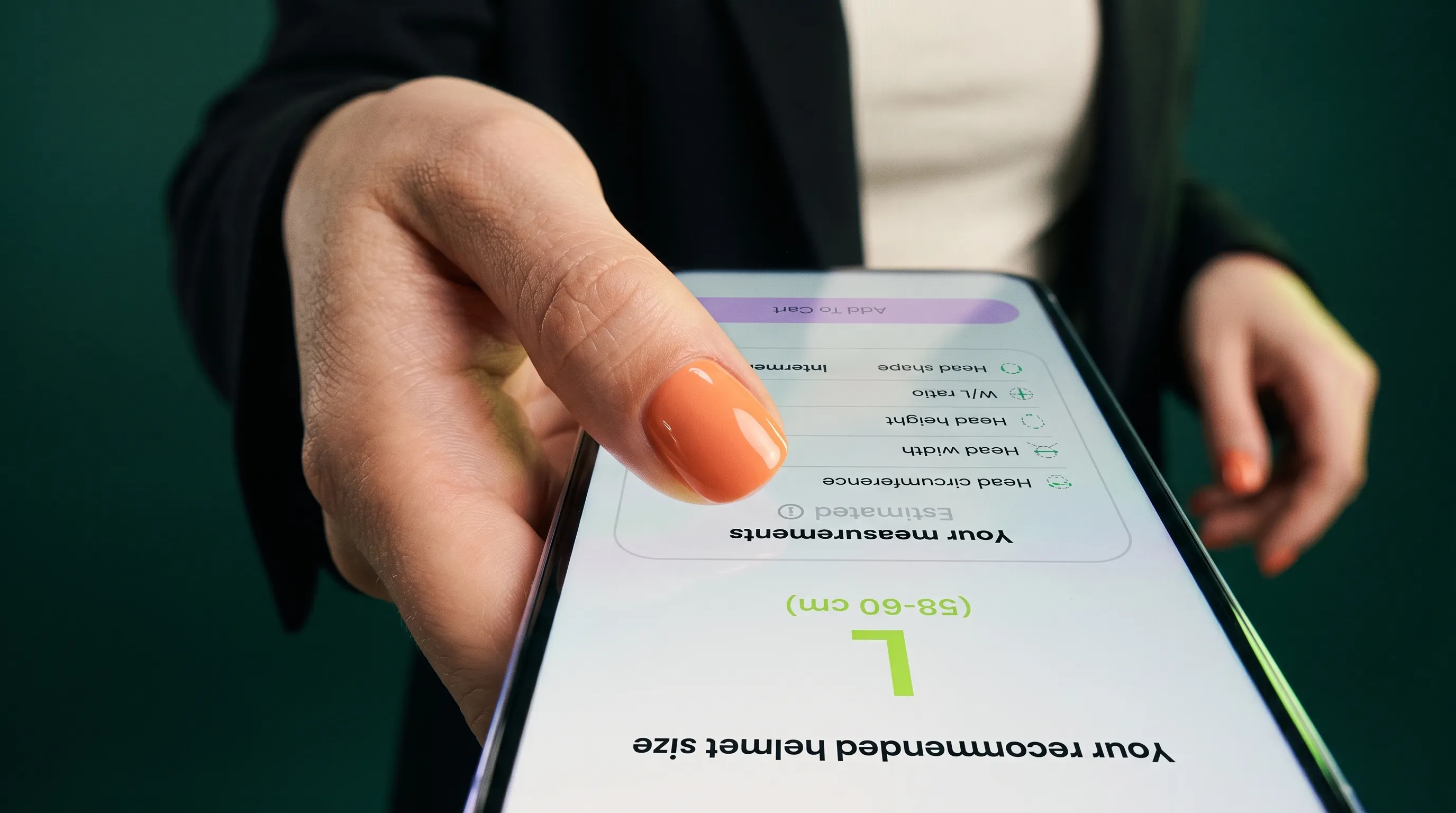
Lo strumento di misurazione della testa di TWIWT colma questa lacuna direttamente sulle pagine prodotto.
Usando la fotocamera di uno smartphone o di un portatile, il widget nel browser misura le dimensioni della testa in pochi secondi e consiglia una taglia in base alla tabella specifica del prodotto.
- Nessuna app da scaricare: un widget leggero integrato funziona direttamente nel browser su smartphone, tablet o desktop.
- Due percorsi per scegliere la taglia: chi conosce le proprie misure consulta il normale popup. Gli altri ricevono un consiglio personalizzato tramite fotocamera.
- Integrazione semplice: aggiungi una riga di JavaScript al negozio Shopify e sincronizza il catalogo tramite il feed prodotti già esistente.
Quando elimini i dubbi sulla taglia, i clienti smettono di ripensare ai propri ordini. Passano dalla scelta all’acquisto.
Scopri come funziona nel tuo negozio Shopify
Vuoi vedere come funziona il consiglio sulla taglia tramite fotocamera con i tuoi prodotti e le tue tabelle taglie?
Articoli correlati

Come aggiungere tabelle delle taglie alle pagine prodotto di cappelli e caschi
Riduci resi e dubbi sulla taglia. Aggiungi tabelle specifiche per cappelli e caschi su Shopify e WooCommerce, con finestre modali, centimetri e pollici e un’esperienza adatta al mobile.
Come aggiungere a Shopify consigli sulla taglia di cappelli e caschi tramite fotocamera
Una guida passo passo a TWIWT Head Measurement su Shopify: attiva l’integrazione nel tema, configura le soglie e offri misurazioni immediate senza metro da sarto.

Come gestire tabelle taglie e regole sulla forma della testa in un negozio di caschi multimarca
Un metodo pratico per negozi di caschi multimarca: verifica le tabelle dei produttori, conserva le indicazioni sulla forma, associa i prodotti e sincronizza gli aggiornamenti.